Cómo filmarte a ti mismo y tu reacción al mismo tiempo
Estás viendo algo, o estás delante de algo, y el metraje no vale sin tu cara en él. Un iPhone puede capturar ambos.
Consigue DualCapture en la App Store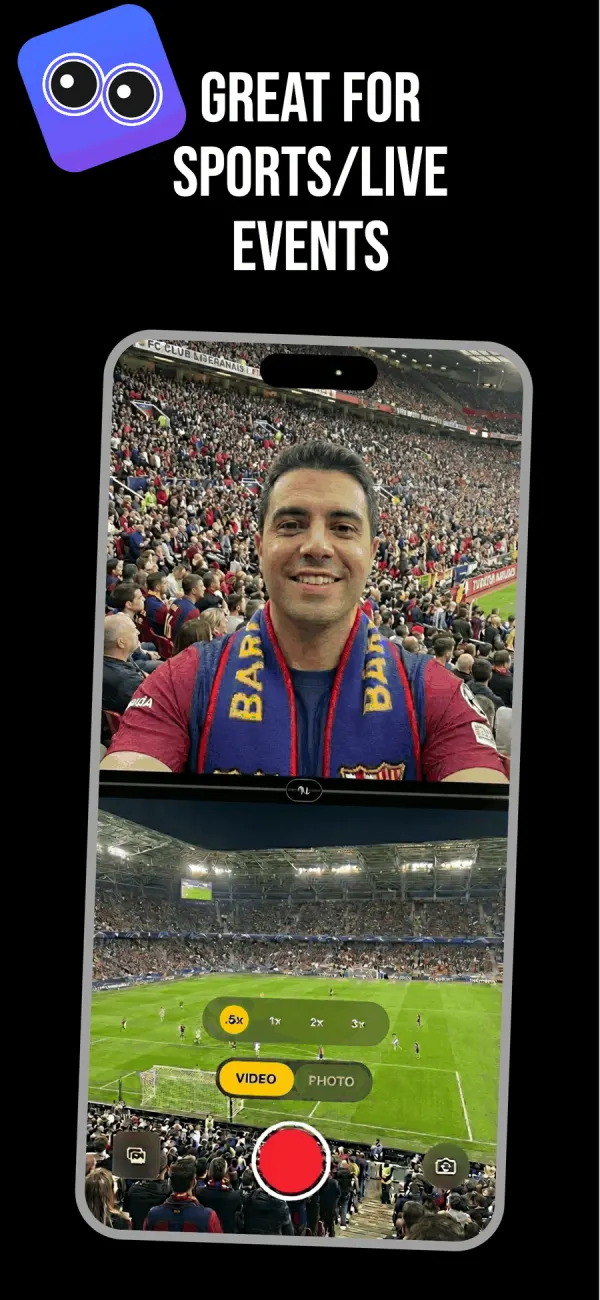
Dos problemas distintos, dos respuestas distintas
La gente que busca esto quiere una de dos cosas.
Algunos quieren filmar lo que tienen delante mientras su propia cara también se graba. Un concierto, un partido, el primer paso de su hijo, una broma que sale bien. Ambas cámaras, un móvil, una toma.
Otros quieren su cara grabada sobre su propia pantalla de iPhone mientras juegan o hacen scroll. Eso es un problema de grabación de pantalla, y iOS lo gestiona distinto. La sección de abajo lo cubre con honestidad, incluida la parte que Apple no te deja hacer.
Filmarte a ti y lo que miras
Este es el caso para el que se hicieron las dos cámaras, y tarda unos quince segundos en configurarse.
- Abre DualCapture y pulsa VIDEO en el selector de modo.
- Elige un layout. Pantalla dividida apilada sirve para móvil en vertical. Picture-in-picture mantiene la escena a tamaño completo con tu cara en una esquina.
- Arrastra el divisor para que tu cara tenga la parte del encuadre que merece. Un tercio suele ser generoso.
- Usa el botón de intercambio para poner la cámara trasera arriba si la escena importa más que tú.
- Ajusta el zoom trasero antes de empezar. Hay .5x, 1x, 2x y 3x.
- Dale al botón rojo.
Tu reacción y lo que la causa quedan bloqueadas en la misma timeline. Sin sincronizar dos clips aplaudiendo, sin adivinar qué segundo de tu cara coincide con qué segundo de la acción.
Grabar tu pantalla de iPhone con tu cara encima
Aquí está la versión honesta, porque muchas páginas mienten sobre esto.
La Grabación de Pantalla de iOS captura tu pantalla y tu micrófono. No captura la cámara frontal. Apple nunca ha dado una forma de componer tu cara sobre tu propia grabación de pantalla desde dentro del móvil, y ninguna app de terceros puede hacerlo tampoco, porque iOS no pasa el buffer de pantalla a otras apps así.
Así que tienes dos opciones reales. Graba la pantalla con Grabación de Pantalla, graba tu cara por separado, y pon una sobre la otra en un editor. O pon el juego en un segundo dispositivo, una TV, un portátil, y apunta la cámara trasera a esa pantalla mientras la frontal pilla tu cara. La segunda ruta te da un vídeo terminado directo del móvil sin nada que editar.
Los creadores que reaccionan a vídeos de otros usan mayormente la segunda ruta. Una tablet apoyada en un escritorio, el móvil en un soporte pequeño, y las dos cámaras rodando.
Encuadre para que las dos mitades se vean bien
Pon la cámara a altura de ojos. Filmarte la nariz mientras la mitad inferior muestra un concierto es la forma más común en que estos vídeos salen mal.
Da a tu cara menos sitio del que crees. Los espectadores miran la acción primero y miran tu cara para ver cómo sentirse. Un tercio del encuadre se lee como generoso.
Mira qué hay detrás de ti. La cámara frontal ve tu techo, tu colada y tu puerta abierta, y a diferencia de una webcam no hay desenfoque que lo oculte.
Pilla el audio del lado correcto. El móvil capta todo, así que si el momento es ruidoso y tú comentas bajito, quedarás enterrado. Habla más fuerte o acércate.
Arréglalo después sin regrabar
Como DualCapture guarda la cámara frontal, la trasera y el compuesto combinado como archivos separados, una toma rara vez es pérdida total. Tu reacción fue plana los primeros ocho segundos pero la acción fue perfecta? Usa el archivo de la cámara trasera solo para ese tramo y corta a la versión combinada cuando tu cara mejore.
Con el ajuste Dual Orientation de Premium activado, cada cámara se guarda como vertical y horizontal en vez del clip de orientación única, así que publicar en dos plataformas no significa recortar dos veces. El mismo flujo es lo que lo hace útil como app de vídeos de reacción.
Preguntas frecuentes
¿Puede un iPhone grabar la pantalla y la cámara frontal a la vez?
No. La Grabación de Pantalla de iOS captura la pantalla y el micrófono solo, y Apple no da a ninguna app acceso para componer la cámara frontal encima. Graba las dos por separado y combínalas en un editor, o filma la otra pantalla con la cámara trasera.
¿Qué layout va mejor para vídeos de reacción?
Pantalla dividida apilada para móvil en vertical, porque las dos mitades se leen bien en un feed vertical. Picture-in-picture si lo que filtras necesita el encuadre completo y tu cara es un inset pequeño en una esquina.
¿Puedo cambiar qué cámara es más grande mientras grabo?
No. Configúralo antes de empezar: el botón de intercambio voltea los dos feeds, y el layout, el divisor y el intercambio se quedan fijos en toda la toma. Para cambiarlo, para y empieza una toma nueva.
¿Obtengo las dos cámaras como archivos de vídeo separados?
Sí. DualCapture guarda la cámara frontal y la trasera como sus propios vídeos junto al combinado, tres archivos de una grabación. El ajuste Dual Orientation de Premium, desactivado por defecto, guarda cada cámara como vertical y horizontal en vez del clip de orientación única.
¿Qué iPhone necesito?
DualCapture necesita iOS 18 o posterior; el listado de la App Store permite iPhone XS, XS Max, XR y posteriores, y nosotros compilamos y probamos para iPhone 15 y posteriores. El propio modo Captura Dual de Apple en la app Cámara corre solo en iPhone 17, iPhone 17 Pro, iPhone 17 Pro Max, iPhone Air, iPhone 18 Pro, iPhone 18 Pro Max y iPhone Duo.
¿Hay marca de agua o límite de tiempo?
En la versión gratis, sí a las dos: marca de agua DualCapture.com, y las tomas paran a los 3 minutos. Premium quita la marca de agua y el límite, así que el almacenamiento y la batería pasan a ser el techo en una toma larga.
Fuentes
Prueba en tu iPhone
Consigue DualCapture en la App Store