Graba videos de reacción en iPhone con ambas cámaras a la vez
Los vídeos de reacción normalmente requieren dos dispositivos y una larga sesión en un editor. DualCapture graba tu cara y lo que sea que estés reaccionando en un iPhone, en una toma.
Consigue DualCapture en la App Store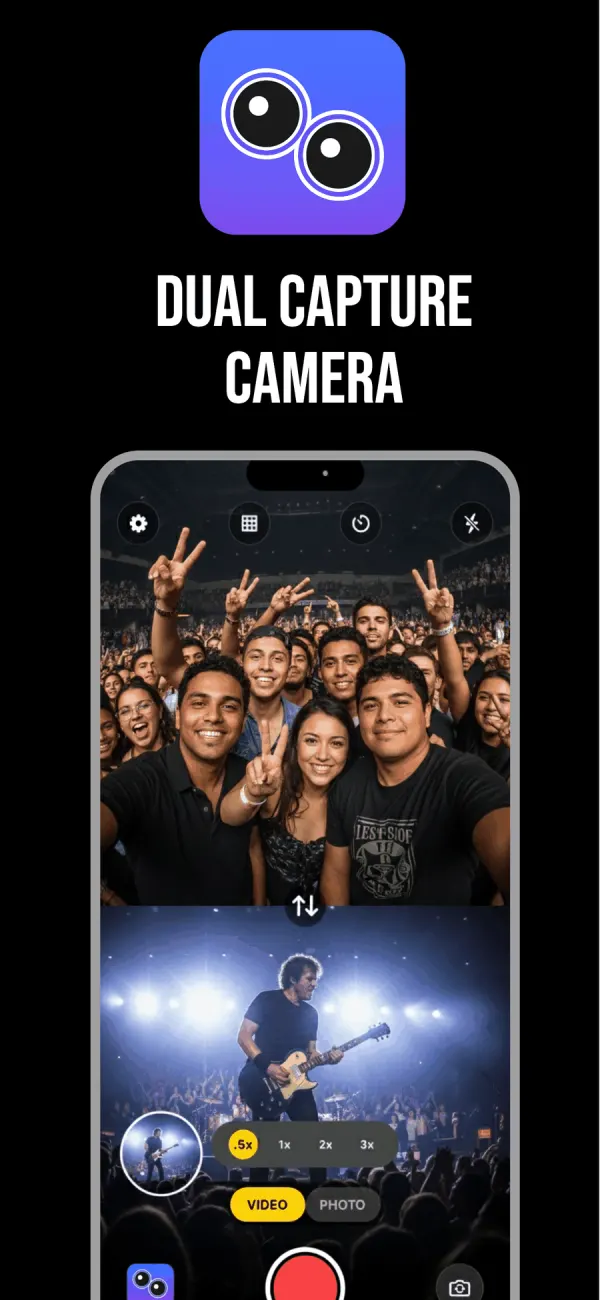
Por qué una toma gana a dos dispositivos
El setup habitual es un móvil en trípode apuntando a tu cara y un portátil reproduciendo el clip. Luego arrastras los dos archivos a un editor y mueves una pista hasta que la risa cae en la broma.
La deriva de sincronización es la parte de la que nadie avisa. Dos dispositivos empiezan con unos frames de diferencia, y la brecha se ensancha en una toma larga, así que un solo offset nunca arregla todo. Al final estás cortando a ojo.
DualCapture hace pasar las dos cámaras del iPhone por una sola sesión de grabación, así que los streams frontal y trasero comparten reloj. Tu reacción queda donde ocurrió. No hay nada que alinear después.
Elige el layout antes de dar a grabar
Pantalla dividida apila las dos cámaras arriba y abajo, o las pone lado a lado. Arrastra el divisor para decidir cuánto espacio tiene cada una. Doble toque para volver a partes iguales. Picture-in-picture flota tu cámara selfie en una esquina a tu elección sobre la cámara trasera a pantalla completa.
Para reaccionar a algo en una pantalla, la pantalla dividida apilada suele ganar. Tu cara ocupa arriba a ancho completo y lo que ves ocupa abajo, así que ninguno se recorta en letterbox. Para reaccionar a algo que pasa delante de ti, PiP mantiene la escena grande y te mete en una esquina donde sigues siendo legible.
Un botón de intercambio cambia qué cámara está dónde. Configúralo, junto con el layout y el divisor, antes de dar a grabar, porque los tres se quedan fijos en toda la toma.
Te quedas con los clips frontal y trasero
Una toma escribe tres archivos en tu fototeca: la cámara frontal sola, la trasera sola y el vídeo combinado. El ajuste Dual Orientation de Premium, desactivado por defecto, guarda cada cámara como vertical y horizontal en vez del clip de orientación única. Sin paso de exportación.
Los clips separados son la razón para grabar en esta app en vez de arreglarlo en post. Si la reacción es buena pero el layout falla, los dos originales siguen ahí y puedes rehacer el edit como quieras. ¿Quieres tu cara sola para una miniatura? Ya guardada. ¿Quieres cortar la reacción sobre una grabación de pantalla en vez de la cámara trasera? El clip frontal es un archivo de vídeo normal.
Las exportaciones gratuitas llevan una marca de agua de DualCapture.com y las tomas gratuitas se detienen a los 3 minutos. Premium elimina ambas.
Unas cosas que ayudan a la toma
Sujeta el móvil como se verá el vídeo final. Encuadrar bien gana a recortar después.
Activa la estabilización en Ajustes si te mueves. Funciona en la lente trasera y cambia un poco de campo de visión por un encuadre más estable. El autotemporizador dura 3, 5 o 10 segundos, suficiente para meter tu cara en la mitad superior antes de que empiece a grabar.
El zoom de la cámara trasera va de .5x a 3x mientras grabas, así que puedes acercar un detalle sin tocar el encuadre frontal.
En qué corre, y qué trae Apple
DualCapture necesita iOS 18 o posterior y un iPhone con soporte multicámara, que el listado de la App Store sitúa en iPhone XS, XS Max, XR y posteriores (nosotros compilamos y probamos para iPhone 15 y posteriores). La descarga es gratis. Premium añade 4K, todos los layouts, sin marca de agua y sin límite de tiempo, vendidos semanal, mensual, anual o como compra única de por vida.
Merece la pena saber antes de pagar nada: iOS 26 añadió un modo Captura Dual a la propia app Cámara de Apple. Graba frontal y trasera en un vídeo con el selfie como superposición pequeña que arrastras por la pantalla, y en los Pro puedes cambiar de lente trasera a mitad de toma. No cuesta nada. Los peros son que solo corre en iPhone 17, iPhone 17 Pro, iPhone 17 Pro Max, iPhone Air, iPhone 18 Pro, iPhone 18 Pro Max y iPhone Duo, el layout está bloqueado, y obtienes un solo archivo combinado sin clips separados. Si eso cubre tus reacciones, úsalo.
Preguntas frecuentes
¿Necesito dos móviles para grabar un vídeo de reacción?
No. DualCapture usa las cámaras frontal y trasera de un iPhone a la vez, así que la reacción y lo que reaccionas caen en el mismo archivo.
¿Qué layout es mejor para reaccionar a un vídeo?
Pantalla dividida apilada, la mayoría de las veces. Las dos mitades mantienen su ancho completo, y puedes arrastrar el divisor para dar más sitio al clip que a tu cara.
¿Puedo obtener mi reacción como archivo de vídeo aparte?
Sí. Cada grabación guarda la cámara frontal y la trasera como sus propios archivos junto a las versiones combinadas, así que puedes editar cada una por separado.
¿La app pone marca de agua?
En la versión gratis, sí: una marca de agua DualCapture.com, y las tomas paran a los 3 minutos. Premium quita la marca de agua y el límite de tiempo.
¿Funcionará en mi iPhone 13?
No. La grabación simultánea frontal y trasera necesita un iPhone con soporte multicámara, y DualCapture necesita iOS 18 o posterior (listado: iPhone XS y posteriores; probado en iPhone 15 y posteriores).
¿Es gratis?
La app es gratis para descargar y grabar. Premium cubre captura 4K, todos los layouts, sin marca de agua y sin límite de tiempo, ya sea como suscripción o compra única de por vida.
Fuentes
Prueba en tu iPhone
Consigue DualCapture en la App Store