Registra video di reazione su iPhone con entrambe le fotocamere contemporaneamente
I video di reazione normalmente richiedono due dispositivi e una lunga sessione di editing. DualCapture filma il tuo viso e ciò a cui stai reagendo su un solo iPhone, in un'unica ripresa.
Ottieni DualCapture sull'App Store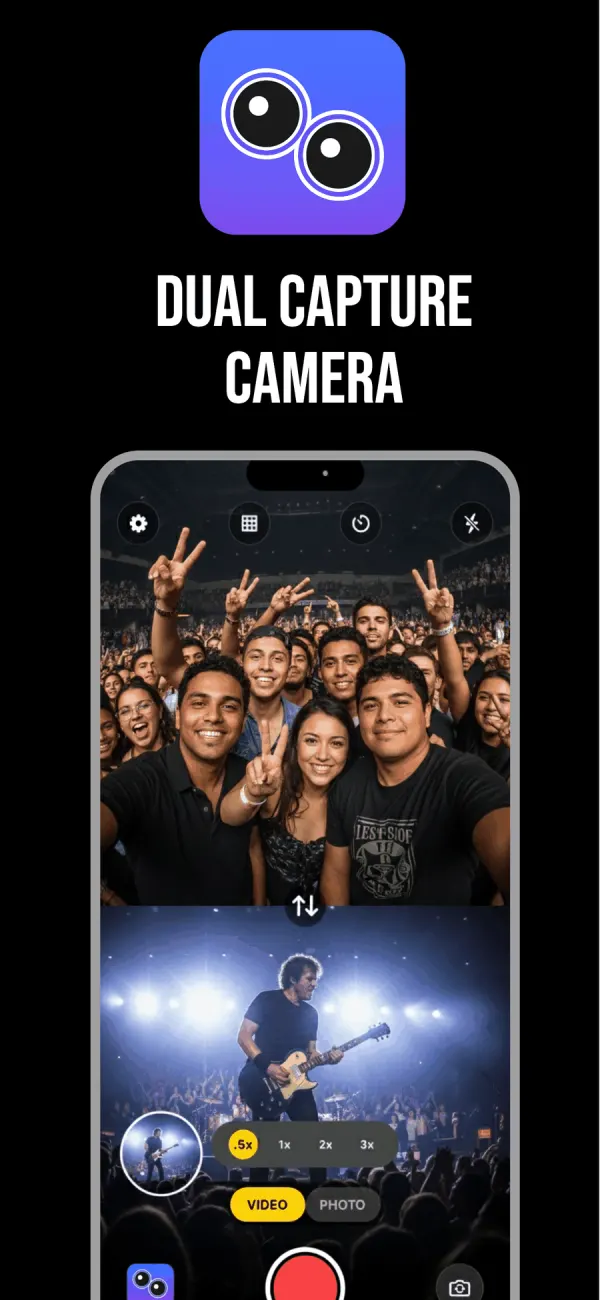
Perché un'unica ripresa batte due dispositivi
La configurazione usuale è un telefono su un treppiede puntato verso il tuo viso e un laptop che riproduce il video. Poi trascini entrambi i file in un editor e sincronizzi un tracciato fino a quando la risata non coincide con la battuta.
La deriva di sincronizzazione è la parte che nessuno ti avverte. Due dispositivi iniziano a pochi fotogrammi di distanza e il divario si allarga nel tempo, quindi un singolo offset non risolve mai l'intera cosa. Alla fine tagli a intuito.
DualCapture esegue entrambe le fotocamere dell'iPhone in una singola sessione di registrazione, quindi i flussi anteriore e posteriore condividono un orologio. La tua reazione si trova dove è successa. Non c'è nulla da allineare in seguito.
Scegli il layout prima di premere registrazione
Lo schermo diviso impila le due fotocamere dall'alto verso il basso o le posiziona affiancate. Trascina il divisore per decidere quanto spazio dare a ciascuna. Tocca due volte il divisore per riportarlo alla pari. Il picture-in-picture fa fluttuare la tua fotocamera frontale in un angolo a tua scelta sopra un video posteriore a tutto schermo.
Per reagire a qualcosa su uno schermo, lo schermo diviso impilato vince solitamente. Il tuo viso occupa la parte superiore a tutta larghezza e ciò che stai guardando occupa la parte inferiore, così nessuno dei due viene ritagliato in una letterbox. Per reagire a qualcosa che accade davanti a te, il PiP mantiene la scena grande e ti nasconde in un angolo in cui sei ancora leggibile.
Un pulsante di scambio scambia quale fotocamera si trova dove. Impostalo, insieme al layout e al divisore, prima di premere registrazione, perché tutti e tre restano fissi per tutta la ripresa.
Conservi i video anteriore e posteriore
Una singola ripresa scrive tre file nella tua libreria Foto: la fotocamera anteriore da sola, la fotocamera posteriore da sola e il video combinato. L'impostazione Dual Orientation di Premium, disattivata per impostazione predefinita, salva ogni fotocamera come video verticale e orizzontale anziché un singolo video. Nessun passaggio di esportazione.
I file separati sono il motivo per girare in questa app piuttosto che sistemare tutto in post-produzione. Se la reazione è ottima ma il layout è sbagliato, entrambi i file originali sono ancora lì e puoi ricostruire la modifica come preferisci. Vuoi il tuo viso da solo per una miniatura? Già salvato. Vuoi tagliare la reazione su una registrazione dello schermo anziché sulla fotocamera posteriore? Il video anteriore è un normale file video.
Le esportazioni gratuite hanno una filigrana DualCapture.com e le riprese gratuite si fermano a 3 minuti. Premium rimuove entrambe.
Alcune cose che aiutano la ripresa
Tieni il telefono nel modo in cui il video finito verrà guardato. Inquadrare correttamente è meglio che ritagliare in seguito.
Attiva la stabilizzazione nelle Impostazioni se ti muovi. Funziona sull'obiettivo posteriore e sacrifica un po' di campo visivo per un quadro più stabile. Il timer automatico è impostato su 3, 5 o 10 secondi, sufficiente per far entrare il tuo viso nella metà superiore prima che inizi la registrazione.
Lo zoom sulla fotocamera posteriore va da 0,5x a 3x mentre registri, quindi puoi avvicinarti su un dettaglio senza toccare l'inquadratura anteriore.
Su cosa funziona, e cosa offre Apple
DualCapture richiede iOS 18 o successivo e un iPhone con supporto multi-fotocamera, che la pagina dell'App Store indica come iPhone XS, XS Max, XR e successivi (noi sviluppiamo e testiamo per iPhone 15 e successivi). Il download è gratuito. Premium aggiunge 4K, ogni layout, nessuna filigrana e nessun limite di tempo, venduto settimanalmente, mensilmente, annualmente o come acquisto una tantum.
Da sapere prima di pagare qualcosa: iOS 26 ha aggiunto una modalità Dual Capture all'app Fotocamera nativa di Apple. Registra anteriore e posteriore in un unico video con il selfie come piccola sovraimpressione che puoi trascinare sullo schermo, e sui telefoni Pro puoi cambiare obiettivo posteriore a metà ripresa. Non costa nulla. I limiti sono che funziona solo su iPhone 17, iPhone 17 Pro, iPhone 17 Pro Max, iPhone Air, iPhone 18 Pro, iPhone 18 Pro Max e iPhone Duo, il layout è bloccato e ottieni un unico file unito senza clip separati. Se questo copre le tue reazioni, usalo.
Domande frequenti
Ho bisogno di due telefoni per registrare un video di reazione?
No. DualCapture utilizza le fotocamere anteriore e posteriore di un singolo iPhone contemporaneamente, quindi la reazione e ciò a cui stai reagendo finiscono nello stesso file.
Quale layout è migliore per reagire a un video?
Schermo diviso impilato, nella maggior parte dei casi. Entrambe le metà mantengono la loro larghezza completa e puoi trascinare il divisore per dare al video più spazio rispetto al tuo viso.
Posso ottenere la mia reazione come file video separato?
Sì. Ogni registrazione salva la fotocamera anteriore e la fotocamera posteriore come file separati insieme alle versioni combinate, quindi puoi modificare ciascuno indipendentemente.
L'app aggiunge una filigrana?
Nella versione gratuita, sì: una filigrana DualCapture.com, e le riprese si interrompono a 3 minuti. Premium rimuove la filigrana e il limite di tempo.
Funzionerà sul mio iPhone 13?
No. La registrazione simultanea anteriore e posteriore richiede un iPhone con supporto multi-fotocamera, e DualCapture richiede iOS 18 o successivo (pagina App Store: iPhone XS e successivi; testato su iPhone 15 e successivi).
È gratuita?
L'app è gratuita da scaricare e da usare per registrare. Premium copre la registrazione 4K, ogni layout, nessuna filigrana e nessun limite di tempo, sia come abbonamento che come acquisto una tantum.
Fonti
Provalo sul tuo iPhone
Ottieni DualCapture sull'App Store