Come registrare fotocamera anteriore e posteriore contemporaneamente su iPhone
Due modi per farlo. Uno è integrato nell'app Fotocamera degli iPhone più recenti. L'altro funziona su iOS 18 e un iPhone con supporto multicamera e ti dà file video separati per ogni fotocamera.
Ottieni DualCapture sull'App Store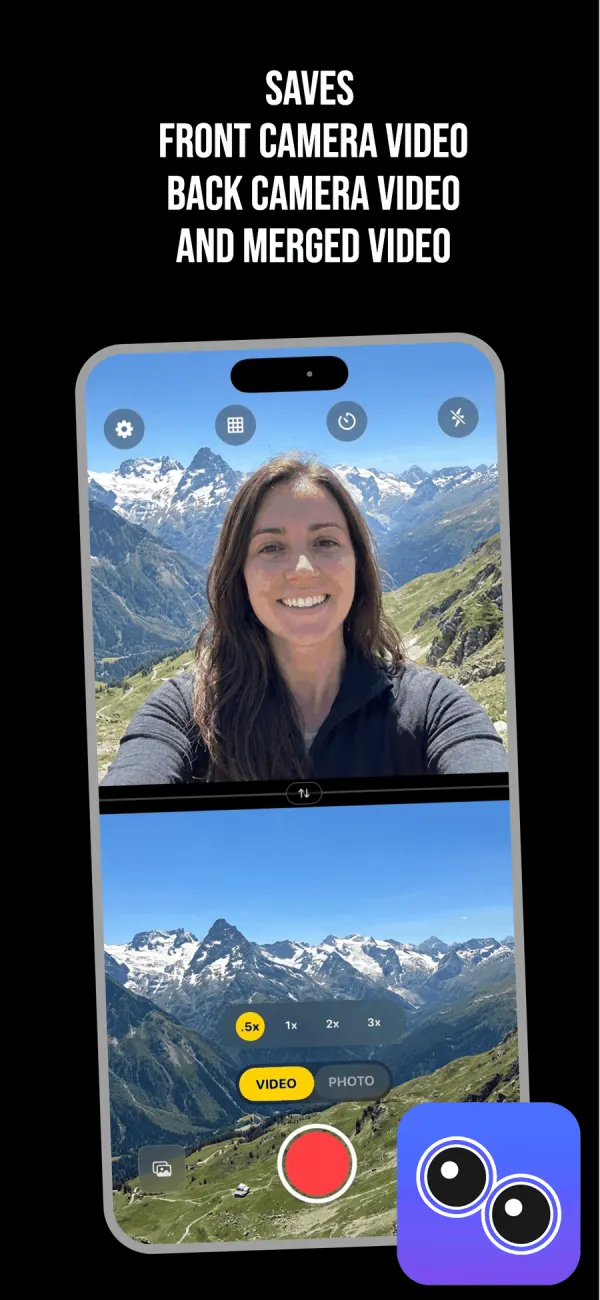
Prima, verifica cosa può effettivamente fare il tuo iPhone
Apple ha aggiunto una modalità Dual Capture all'app Fotocamera predefinita in iOS 26. Funziona sull'iPhone 17, iPhone 17 Pro, iPhone 17 Pro Max, iPhone Air, iPhone 18 Pro, iPhone 18 Pro Max e iPhone Duo. Nessun modello più vecchio lo riceve.
Questo limite è una decisione software, non hardware. L'API multicamera di Apple funziona sull'iPhone XS e XR da iOS 13 nel 2019, motivo per cui le app di terze parti fanno questo da sei anni. Quindi se possiedi un iPhone 16 e non trovi Dual Capture nell'app Fotocamera, non hai perso un'impostazione. Non è mai stato distribuito per il tuo telefono. C'è altro su questo divario in cosa può e non può fare la modalità doppia fotocamera di Apple.
DualCapture richiede iOS 18 o successivo. La pagina dell'App Store consente iPhone XS, XS Max, XR e successivi, e noi sviluppiamo e testiamo per iPhone 15 e successivi.
Metodo 1: l'app Fotocamera integrata su iPhone 17
- Apri Fotocamera e scorri verso Video.
- Tocca l'icona di controllo in alto a destra per aprire le opzioni di ripresa aggiuntive.
- Scegli Dual Capture dal menu.
- Trascina la piccola finestra della fotocamera frontale nella parte dell'inquadratura che preferisci.
- Tocca il pulsante di scatto per iniziare la registrazione.
Tre cose da sapere prima di fare affidamento su questo. C'è un solo layout e non puoi cambiarlo: la fotocamera posteriore riempie l'inquadratura e il tuo volto appare in una piccola finestra mobile. Nessuna commutazione, nessuno split screen. Registra a 1080p o 4K a 24 o 30 fps. E tutto finisce come un unico file unito, quindi non puoi separare le due fotocamere in seguito in un editor.
Anche la posizione in cui trascini quella piccola finestra viene incorporata nella registrazione. Spostala durante la ripresa e lo spostamento è nel video finale per sempre.
Metodo 2: DualCapture su iOS 18
- Installa DualCapture e concedi l'accesso alla fotocamera e al microfono la prima volta che si avvia.
- Tocca VIDEO sull'interruttore di modalità sopra il pulsante di registrazione.
- Apri le impostazioni con l'icona ingranaggio in alto a sinistra e scegli il tuo layout.
- Trascina il divisore su o giù per dare a una fotocamera più spazio nell'inquadratura.
- Tocca il pulsante di commutazione se vuoi la fotocamera posteriore in alto.
- Scegli un livello di zoom sulla fotocamera posteriore: .5x, 1x, 2x o 3x.
- Tocca il pulsante rosso per registrare.
- Tocca l'anteprima in basso a sinistra per rivederla.
Fai tutto questo prima di toccare registra. Una volta avviata una ripresa, il layout, il divisore e la commutazione restano fissi fino a quando non la fermi.
Scegli il layout prima di premere registra
Split screen verticale impila le due fotocamere una sopra l'altra, il che è adatto a un telefono tenuto in verticale per Reels o TikTok. Split screen orizzontale le mette affiancate per un inquadratura ampia. Picture-in-picture fa fluttuare il tuo selfie sopra il video principale e puoi trascinarlo in qualsiasi angolo.
Il divisore è trascinabile in split screen, quindi un vlog parlato può dare al tuo viso un terzo dell'inquadratura e il resto a ciò che stai girando. Questa non è una decisione che prendi in un editor.
Cosa finisce nella tua libreria Foto
Una ripresa produce tre file: la fotocamera frontale da sola, la fotocamera posteriore da sola e il composito unito. L'impostazione Dual Orientation di Premium, disattivata per impostazione predefinita, salva ogni fotocamera sia come video verticale che orizzontale, per Stories e riproduzione a schermo intero.
I file separati contano più di quanto sembrino. Se il tuo viso è una distrazione per dieci secondi nel mezzo, tagli sul clip della fotocamera posteriore e lascia perdere quello unito. Nulla di tutto ciò è possibile con un singolo file appiattito dall'app Fotocamera predefinita.
Le impostazioni arrivano fino a 4K e 60 fps con la stabilizzazione attivata, e l'iPhone imposta quanto in alto può andare con due fotocamere attive. Pro non ha limite di tempo né filigrana; la versione gratuita ferma una ripresa a 3 minuti e aggiunge una filigrana DualCapture.com.
Ottenere una ripresa che vale la pena tenere
Pulisci la lente frontale. Vive contro la gamba in tasca tutto il giorno e si vede in camera in un modo che il vetro posteriore non mostra.
Metti a fuoco ed esposizione prima di iniziare piuttosto che durante, perché un salto di esposizione a metà ripresa è evidente in riproduzione. Tieni d'occhio la batteria durante le riprese lunghe, poiché due pipeline fotocamera tirano forte e il telefono si scalda.
Per riprese di più di un paio di minuti, appoggia il telefono. Il filmato con doppia fotocamera tenuto in mano trema il doppio in modo visibile, perché lo spettatore ha due frame in movimento da confrontare.
Domande frequenti
Posso registrare entrambe le fotocamere contemporaneamente su un iPhone 14 o precedente?
Possibilmente. La pagina dell'App Store consente iPhone XS, XS Max, XR e successivi su iOS 18 o successivo, ma noi sviluppiamo e testiamo per iPhone 15 e successivi. Le app che puntano a iOS 14 o 15 arrivano fino all'iPhone XS.
Perché Dual Capture manca dalla mia app Fotocamera?
Apple lo ha limitato all'iPhone 17, iPhone 17 Pro, iPhone 17 Pro Max, iPhone Air, iPhone 18 Pro, iPhone 18 Pro Max e iPhone Duo. Su qualsiasi altro modello non appare nel menu e nessuna impostazione lo attiva.
La modalità integrata salva le due fotocamere come video separati?
No. Scrive un video unito con entrambe le fotocamere appiattite insieme, quindi non puoi separarle in seguito. DualCapture scrive la fotocamera frontale e quella posteriore come propri file insieme a quello unito.
Posso registrare entrambe le fotocamere in 4K a 60fps?
DualCapture offre impostazioni fino a 4K e 60 fps, e su ogni iPhone utilizza l'impostazione più alta che l'hardware consente con due fotocamere attive, che può essere inferiore. La modalità Dual Capture integrata di Apple si ferma a 4K 30, con 24 e 30 fps come uniche opzioni.
Posso passare a quale fotocamera è quella grande durante la registrazione?
Non durante una ripresa. In DualCapture la scegli con il pulsante di commutazione prima di registrare e resta fisso fino a quando non la fermi. La modalità integrata di Apple tiene la fotocamera posteriore grande per tutta la registrazione.
Fonti
Provalo sul tuo iPhone
Ottieni DualCapture sull'App Store