Cara merekam kamera depan dan belakang secara bersamaan di iPhone
Dua cara untuk melakukannya. Satu terintegrasi di aplikasi Kamera pada iPhone terbaru. Yang lain berjalan di iOS 18 dan iPhone dengan dukungan multi-kamera dan memberikan Anda file video terpisah untuk setiap kamera.
Dapatkan DualCapture di App Store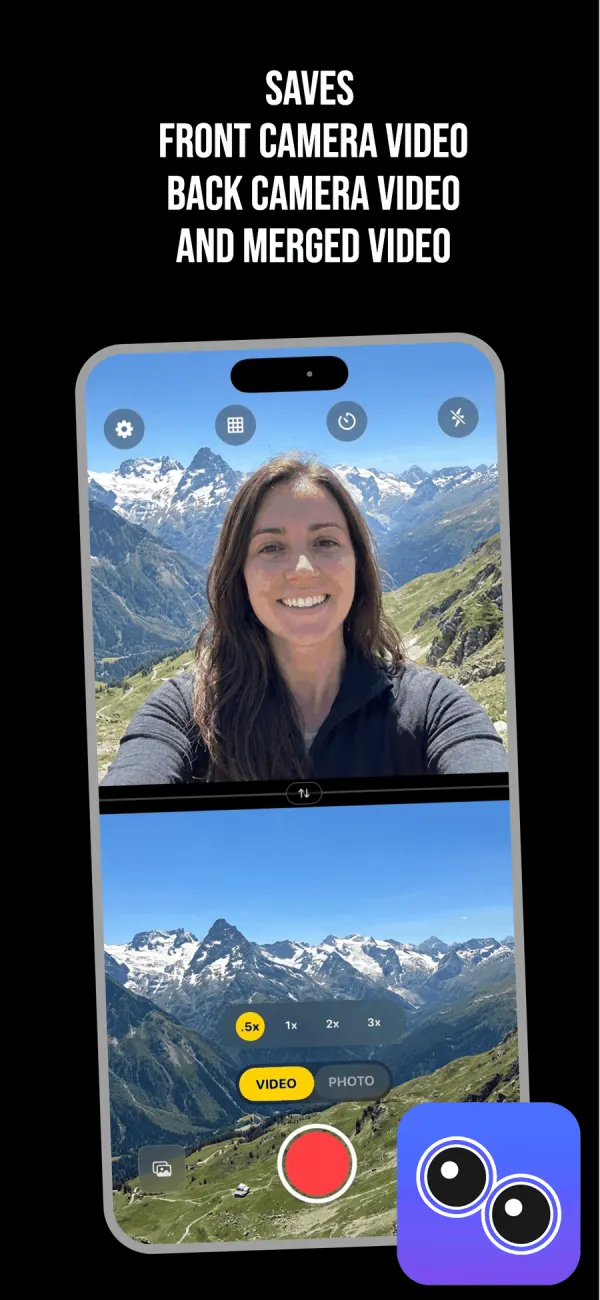
Pertama, periksa apa yang sebenarnya bisa dilakukan iPhone Anda
Apple menambahkan mode Dual Capture ke aplikasi Kamera bawaan di iOS 26. Berjalan pada iPhone 17, iPhone 17 Pro, iPhone 17 Pro Max, iPhone Air, iPhone 18 Pro, iPhone 18 Pro Max, dan iPhone Duo. Tidak ada model yang lebih lama yang mendapatkannya.
Batasan itu adalah keputusan perangkat lunak, bukan perangkat keras. API multi-camera capture Apple sudah berjalan pada iPhone XS dan XR sejak iOS 13 pada tahun 2019, itulah sebabnya aplikasi pihak ketiga sudah melakukan ini selama enam tahun. Jadi jika Anda memiliki iPhone 16 dan tidak dapat menemukan Dual Capture di aplikasi Kamera, Anda tidak ketinggalan pengaturan. Itu tidak pernah dikirim ke ponsel Anda. Ada lebih banyak tentang kesenjangan itu di apa yang bisa dan tidak bisa dilakukan mode kamera ganda Apple.
DualCapture membutuhkan iOS 18 atau yang lebih baru. Daftar App Store mengizinkan iPhone XS, XS Max, XR, dan yang lebih baru, dan kami membangun serta menguji untuk iPhone 15 dan yang lebih baru.
Metode 1: aplikasi Kamera bawaan di iPhone 17
- Buka Kamera dan geser ke Video.
- Ketuk ikon kontrol di sudut kanan atas untuk membuka opsi pengambilan gambar tambahan.
- Pilih Dual Capture dari menu.
- Seret jendela kamera depan ke bagian bingkai yang Anda inginkan.
- Ketuk rana untuk mulai merekam.
Tiga hal yang perlu diketahui sebelum Anda mengandalkannya. Ada satu tata letak dan Anda tidak bisa mengubahnya: kamera belakang mengisi bingkai dan wajah Anda duduk di jendela mengambang kecil. Tidak ada swap, tidak ada split screen. Ini merekam 1080p atau 4K pada 24 atau 30 fps. Dan semuanya keluar sebagai satu file gabungan, jadi Anda tidak bisa memisahkan dua kamera nanti di editor.
Di mana Anda menyeret jendela kecil itu juga ikut terpanggang dalam rekaman. Pindahkan di tengah pengambilan dan pergerakannya ada di video akhir untuk selamanya.
Metode 2: DualCapture di iOS 18
- Instal DualCapture dan berikan akses kamera dan mikrofon pertama kali diluncurkan.
- Ketuk VIDEO pada toggle mode di atas tombol rekam.
- Buka pengaturan dengan ikon roda gigi di kiri atas dan pilih tata letak Anda.
- Seret pembagi ke atas atau bawah untuk memberikan satu kamera lebih banyak dari bingkai.
- Ketuk tombol swap jika Anda menginginkan kamera belakang di atas.
- Pilih tingkat zoom pada kamera belakang: .5x, 1x, 2x, atau 3x.
- Ketuk tombol merah untuk merekam.
- Ketuk gambar mini di kiri bawah untuk menontonnya kembali.
Lakukan semua ini sebelum Anda ketuk rekam. Setelah pengambilan berjalan, tata letak, pembagi, dan swap tetap tetap sampai Anda berhenti.
Pilih tata letak Anda sebelum menekan rekam
Split screen vertikal menumpuk kedua kamera satu di atas yang lain, yang cocok untuk ponsel yang dipegang tegak untuk Reels atau TikTok. Split screen horizontal menempatkan mereka berdampingan untuk bingkai lebar. Picture-in-picture menampilkan selfie Anda di atas video utama, dan Anda bisa menyeretnya ke sudut mana pun.
Pembagi bisa digeser di split screen, jadi vlog talking-head bisa memberikan wajah Anda sepertiga dari bingkai dan sisanya ke apa pun yang Anda rekam. Itu bukan keputusan yang Anda buat di editor.
Apa yang berakhir di perpustakaan foto Anda
Satu pengambilan menghasilkan tiga file: kamera depan sendiri, kamera belakang sendiri, dan komposit gabungan. Pengaturan Dual Orientation Premium, yang dimatikan secara default, menyimpan setiap kamera sebagai video vertikal dan horizontal.
File terpisah lebih penting dari yang terdengar. Jika wajah Anda menjadi gangguan selama sepuluh detik di tengah, Anda memangkas klip kamera belakang dan menjatuhkan yang gabungan. Tidak ada yang mungkin dilakukan dengan satu file datar dari aplikasi Kamera bawaan.
Pengaturan hingga 4K dan 60 fps dengan stabilisasi menyala, dan iPhone mengatur seberapa tinggi yang bisa dicapainya dengan dua kamera berjalan. Pro tidak memiliki batas waktu dan tanpa watermark; versi gratis berhenti pada pengambilan di 3 menit dan menambahkan watermark DualCapture.com.
Mendapatkan pengambilan yang layak untuk disimpan
Hapus debu dari lensa depan. Itu hidup bergesekan dengan kaki Anda di saku sepanjang hari dan terlihat di kamera dengan cara yang kaca belakang tidak.
Atur fokus dan eksposur sebelum Anda mulai daripada selama, karena lompatan eksposur di tengah pengambilan terlihat jelas saat pemutaran. Amati baterai pada pengambilan panjang, karena dua pipeline kamera menarik keras dan ponsel menjadi panas.
Untuk apa pun lebih dari beberapa menit, prop ponselnya. Footage kamera ganda genggam bergetar dua kali lebih terlihat, karena penonton memiliki dua bingkai bergerak untuk dibandingkan.
Pertanyaan yang Sering Diajukan
Apakah saya bisa merekam kedua kamera sekaligus pada iPhone 14 atau yang lebih lama?
Mungkin. Daftar App Store mengizinkan iPhone XS, XS Max, XR, dan yang lebih baru di iOS 18 atau yang lebih baru, tetapi kami membangun dan menguji untuk iPhone 15 dan yang lebih baru. Aplikasi yang menargetkan iOS 14 atau 15 menjangkau sejauh iPhone XS.
Mengapa Dual Capture hilang dari aplikasi Kamera saya?
Apple membatasinya ke iPhone 17, iPhone 17 Pro, iPhone 17 Pro Max, iPhone Air, iPhone 18 Pro, iPhone 18 Pro Max, dan iPhone Duo. Di model lain tidak muncul di menu, dan tidak ada pengaturan yang menyalakannya.
Apakah mode bawaan menyimpan dua kamera sebagai video terpisah?
Tidak. Ini menulis satu video gabungan dengan kedua kamera diratakan bersama, jadi Anda tidak bisa memisahkannya nanti. DualCapture menulis kamera depan dan kamera belakang sebagai file mereka sendiri berdampingan dengan yang gabungan.
Apakah saya bisa merekam kedua kamera dalam 4K pada 60fps?
DualCapture menawarkan pengaturan hingga 4K dan 60 fps, dan pada setiap iPhone menggunakan pengaturan tertinggi yang diizinkan perangkat keras dengan dua kamera berjalan, yang bisa lebih rendah. Mode Dual Capture bawaan Apple terbatas pada 4K 30, dengan 24 dan 30 fps sebagai satu-satunya opsi.
Apakah saya bisa beralih kamera mana yang besar saat merekam?
Tidak selama pengambilan. Di DualCapture Anda memilih itu dengan tombol swap sebelum Anda mulai merekam, dan tetap tetap sampai Anda berhenti. Mode bawaan Apple menjaga kamera belakang besar untuk seluruh rekaman.
Sumber
Coba di iPhone Anda
Dapatkan DualCapture di App Store