iPhoneで前面と背面カメラを同時に録画する方法
2つの方法。1つは最新のiPhoneのカメラアプリに組み込まれている。もう1つはiOS 18とマルチカメラ対応のiPhoneで動作し、各カメラ用の別々の動画ファイルを提供。
App StoreでDualCaptureを入手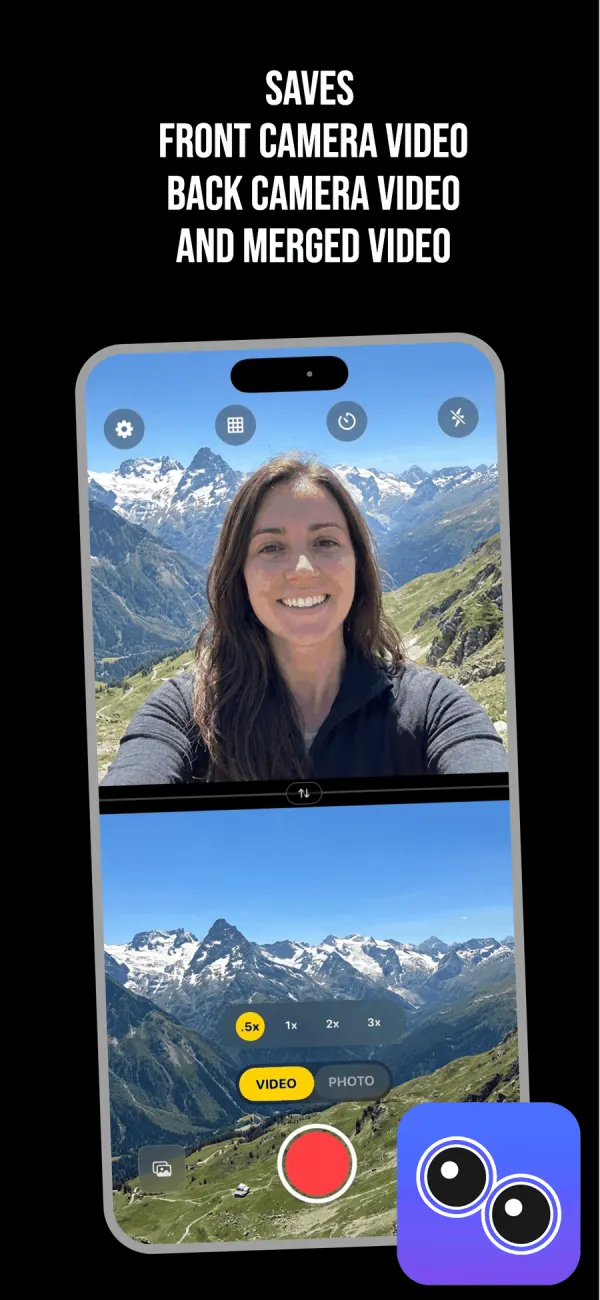
まず、自分のiPhoneが実際に何ができるかを確認
AppleはiOS 26で標準カメラアプリにDual Captureモードを追加。iPhone 17、iPhone 17 Pro、iPhone 17 Pro Max、iPhone Air、iPhone 18 Pro、iPhone 18 Pro Max、iPhone Duoで動作。旧モデルには搭載されない。
この制限はソフトウェア上の判断であり、ハードウェア上のものではない。Appleのマルチカメラ収録APIは2019年のiOS 13以来、iPhone XSとXRで動作しており、サードパーティ製アプリは6年間この機能を提供してきた。したがって、iPhone 16を所有していてカメラアプリにDual Captureが見つからなくても、設定を見逃したわけではない。お使いの端末には最初から搭載されていなかったのだ。このギャップについてはAppleのデュアルカメラモードができることとできないことで詳しく説明。
DualCaptureにはiOS 18以降が必要。App Storeの掲載ではiPhone XS、XS Max、XR以降を許容。開発とテストはiPhone 15以降で実施。
方法1: iPhone 17の標準カメラアプリ
- カメラを開き、ビデオにスワイプ。
- 右上のコントロールアイコンをタップして追加の撮影オプションを開く。
- メニューからDual Captureを選択。
- 小さな前面カメラウィンドウをフレーム内の好きな場所にドラッグ。
- シャッターをタップして録画開始。
頼る前に知っておくべき3つのこと。レイアウトは1つだけで変更不可。背面カメラがフレームいっぱいに広がり、顔は小さなフローティングウィンドウに表示される。スワップも分割画面もなし。1080pまたは4Kで24または30fpsで録画。すべてが1つのマージドファイルとして出力されるため、後からエディタで2つのカメラを分離することはできない。
その小さなウィンドウをドラッグした位置も録画に焼き付けられる。収録中に動かすと、その動きは最終動画に永久に残る。
方法2: iOS 18のDualCapture
- DualCaptureをインストールし、初回起動時にカメラとマイクへのアクセスを許可。
- 録画ボタン上のモード切り替えでVIDEOをタップ。
- 左上のギアアイコンで設定を開き、レイアウトを選択。
- 仕切りを上下にドラッグして、一方のカメラにフレームの多くを割り当てる。
- 背面カメラを上にしたい場合はスワップボタンをタップ。
- 背面カメラのズームレベルを選択: .5x、1x、2x、3x。
- 赤いボタンをタップして録画。
- 左下のサムネイルをタップして再生。
これらはすべて録画ボタンをタップする前に行うこと。収録が開始されると、レイアウト、仕切り、スワップは停止するまで固定される。
録画前にレイアウトを選択
縦分割画面は2つのカメラを上下に積み重ね、縦持ちのスマホでReelsやTikTokに適する。横分割画面は左右に並べて広いフレームを提供。ピクチャーインピクチャーは自撮りをメイン動画の上に浮かべ、四隅のどこかにドラッグ可能。
分割画面では仕切りをドラッグ可能。トークヘッドvlogでは顔にフレームの3分の1を割り当て、残りを撮影対象に。これはエディタで行う決定ではない。
フォトライブラリに保存されるもの
1回の収録で3つのファイルが生成される: 前面カメラ単体、背面カメラ単体、合成動画。PremiumのDual Orientation設定(デフォルトはオフ)は、各カメラを縦動画と横動画の両方として保存。Storiesやフルスクリーン再生用。
別々のファイルは思った以上に重要。顔が10秒間邪魔になった場合、背面カメラのクリップにカットして合成動画を削除すればよい。標準カメラアプリの単一フラットファイルでは不可能。
設定は4Kと60fpsまで、手ブレ補正オン。iPhoneは2つのカメラを同時に動作させる際にハードウェアが許容する最高設定を使用。Proには時間制限とウォーターマークなし。無料版は収録を3分で停止し、DualCapture.comのウォーターマークを追加。
価値のある収録を得るために
前面レンズを拭く。ポケットに一日中脚に当たっており、背面ガラスとは異なる形でカメラに映る。
開始前にフォーカスと露出を設定。収録中の露出ジャンプは再生時に明らか。長時間の収録ではバッテリーに注意。2つのカメラパイプラインは負荷が高く、端末が熱くなる。
数分以上の場合はスマホを固定する。ハンドヘルドのデュアルカメラ映像は2倍はっきりと揺れる。視聴者は2つの動くフレームを比較するため。
よくある質問
iPhone 14以前で両方のカメラを同時に録画できますか?
おそらく可能。App Storeの掲載ではiPhone XS、XS Max、XR以降がiOS 18以降で許容。ただし開発とテストはiPhone 15以降で実施。iOS 14または15をターゲットとするアプリはiPhone XSまで遡る。
なぜカメラアプリにDual Captureが表示されないのですか?
AppleはiPhone 17、iPhone 17 Pro、iPhone 17 Pro Max、iPhone Air、iPhone 18 Pro、iPhone 18 Pro Max、iPhone Duoに限定。他のモデルではメニューに表示されず、設定でオンにすることもできない。
組み込みモードは2つのカメラを別々の動画として保存しますか?
いいえ。両方のカメラをフラット化した1つのマージドファイルを書き出すため、後から分離できない。DualCaptureは前面カメラと背面カメラをそれぞれ別々のファイルとして、合成動画と一緒に書き出す。
両方のカメラを4K 60fpsで録画できますか?
DualCaptureは4Kと60fpsまでの設定を提供。各iPhoneでは、2つのカメラを同時に動作させる際にハードウェアが許容する最高設定を使用。低くなる場合あり。組み込みのDual Captureモードは4K 30が上限で、24と30fpsのみがオプション。
録画中にどちらのカメラをメインにするか切り替えられますか?
収録中は不可。DualCaptureでは録画前にスワップボタンで選択し、停止まで固定。Appleの組み込みモードは背面カメラを録画中ずっと大きく保つ。
情報ソース
iPhoneで試す
App StoreでDualCaptureを入手