自分とその反応を同時に撮影する方法
何かを見ているか、何かの前に立っていて、自分の顔がなければ映像が価値のないものになっている。1台のiPhoneで両方を撮影できる。
App StoreでDualCaptureを入手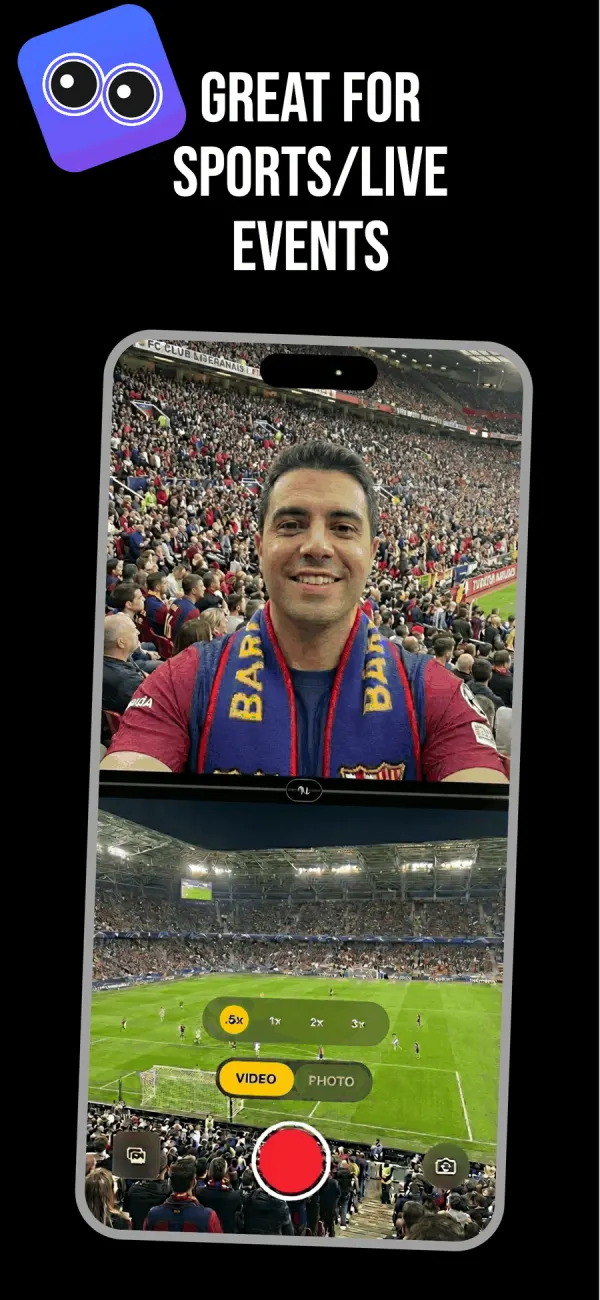
2つの異なる問題、2つの異なる回答
検索する人は2つのうちのいずれかを望んでいます。
自分の顔も録画しながら目の前のものを撮影したい人もいる。コンサート、試合、子供の最初の歩き、成功したいたずら。両方のカメラ、1台のスマホ、1回の撮影。
自分のiPhoneの画面に自分の顔を重ねて録画したい人もいる。これは画面録画の問題であり、iOSは別の方法で処理します。さらに下のセクションでは、Appleが許可していない部分を含め、正直に説明しています。
自分と見ているものを撮影する
これは両方のカメラが作られた用途であり、設定には約15秒かかります。
- DualCaptureを開き、モード切り替えでVIDEOをタップします。
- レイアウトを選びます。縦に持つ場合は積み重ねた分割画面が適しています。ピクチャーインピクチャーはシーンをフルサイズで保ち、自分の顔を隅に配置します。
- 仕切りをドラッグして、自分の顔にふさわしいフレームの割合を決めます。3分の1で十分なことが多いです。
- スワップボタンを使って、自分よりもシーンが重要な場合は背面カメラを上に配置します。
- 開始前にリアズームを設定します。0.5x、1x、2x、3xがあります。
- 赤いボタンを押します。
自分のリアクションとその原因となったものが同じタイムラインに固定されます。2つのクリップを拍手で同期させる必要もなく、自分の顔のどの秒がアクションのどの秒に一致するかを推測する必要もありません。
iPhoneの画面を自分の顔付きで録画する
多くのページがこれについて嘘をついているので、正直なバージョンをお伝えします。
iOS画面録画は画面とマイクをキャプチャします。前面カメラはキャプチャしません。Appleはこれまで、電話内から自分の画面録画に自分の顔を合成する方法を提供したことがなく、サードパーティアプリもそれを行うことはできません。なぜならiOSは他のアプリに画面バッファをそのように渡さないからです。
現実的な選択肢は2つあります。画面録画で画面を録画し、自分の顔を別々に録画して、エディタで一方をもう一方の上に重ねる。または、ゲームを2台目のデバイス、テレビ、ノートパソコンに表示し、背面カメラでその画面を撮影しながら前面カメラで自分の顔を撮影する。2つ目の方法なら、編集不要でスマホから直接完成した動画が得られます。
他人の動画にリアクションするクリエイターは主に2つ目の方法を使います。机の上にタブレットを立てかけ、スマホを小さなスタンドに置き、両方のカメラを回します。
両方の半分が見やすいように構図を決める
カメラを目の高さに置きます。下半分にコンサートが映っているのに自分の鼻の穴を撮影するのは、これらの動画がうまくいかない最も一般的な方法です。
自分の顔に思っているよりも少ないスペースを割り当ててください。視聴者はまずアクションを見て、どのように感じるべきかを自分の顔で確認します。フレームの3分の1は十分に寛大です。
自分の背後に何があるかに注意してください。前面カメラは天井、洗濯物、開いたドアを見ており、ウェブカメラとは異なりぼかしで隠すことはできません。
適切な側から音声を取得してください。スマホはすべてを拾うので、瞬間が大きくて自分のコメントが小さいと、埋もれてしまいます。大きな声で話すか、近づいてください。
撮り直しなしで後で修正する
DualCaptureは前面カメラ、背面カメラ、およびマージされた合成を別々のファイルとして保存するため、撮影が完全な失敗になることはめったにありません。最初の8秒間はリアクションが平坦だったがアクションは完璧だった場合、その部分は背面カメラのファイルだけを使用し、自分の顔が良くなったところでマージ版に切り替えることができます。
Premiumのデュアルオリエンテーション設定をオンにすると、各カメラは元の単一向きクリップの代わりに縦動画と横動画の両方として保存されるため、2つのプラットフォームに投稿するのに2回トリミングする必要はありません。同じワークフローが、リアクションビデオアプリとして役立つ理由です。
よくある質問
iPhoneは画面と前面カメラを同時に録画できますか?
いいえ。iOS画面録画はディスプレイとマイクのみをキャプチャし、Appleはどのアプリにも前面カメラをそれに合成するアクセスを与えません。2つを別々に録画してエディタで合成するか、背面カメラで別の画面を撮影してください。
リアクション動画に最適なレイアウトはどれですか?
縦に持つ場合は積み重ねた分割画面。縦のフィードでも両方の半分が読みやすいためです。撮影対象がフルフレームを必要とし、自分の顔を小さな隅のインセットにする場合はピクチャーインピクチャー。
録画中にどちらのカメラを大きくするか変更できますか?
いいえ。開始前に設定してください。スワップボタンは2つのフィードを入れ替え、レイアウト、仕切り、スワップは撮影全体を通じて固定されます。変更するには、停止して新しい撮影を開始してください。
2つのカメラを別々の動画ファイルとして取得できますか?
はい。DualCaptureは前面カメラと背面カメラをそれぞれ別の動画として、合成動画とともに保存します。1回の録画で3つのファイル。Premiumのデュアルオリエンテーション設定はデフォルトでオフで、各カメラを縦動画と横動画の両方として保存します。
どのiPhoneが必要ですか?
DualCaptureにはiOS 18以降が必要です。App Storeの掲載情報ではiPhone XS、XS Max、XR以降が許可されており、当社はiPhone 15以降でビルドおよびテストを行っています。Apple独自のデュアルキャプチャモードはカメラアプリで、iPhone 17、iPhone 17 Pro、iPhone 17 Pro Max、iPhone Air、iPhone 18 Pro、iPhone 18 Pro Max、iPhone Duoでのみ動作します。
ウォーターマークや時間制限はありますか?
無料版では両方ともあります:DualCapture.comのウォーターマークと、撮影は3分で停止します。Premiumでウォーターマークと制限が削除されるため、長い撮影ではストレージとバッテリーが上限となります。
情報ソース
iPhoneで試す
App StoreでDualCaptureを入手