Cara menggambar diri anda dan respons anda pada masa yang sama
Anda sedang menonton sesuatu, atau berdiri di hadapan sesuatu, dan rakaman itu tidak bernilai tanpa muka anda dalam ia. Satu iPhone boleh mengambil kedua-duanya.
Dapatkan DualCapture di App Store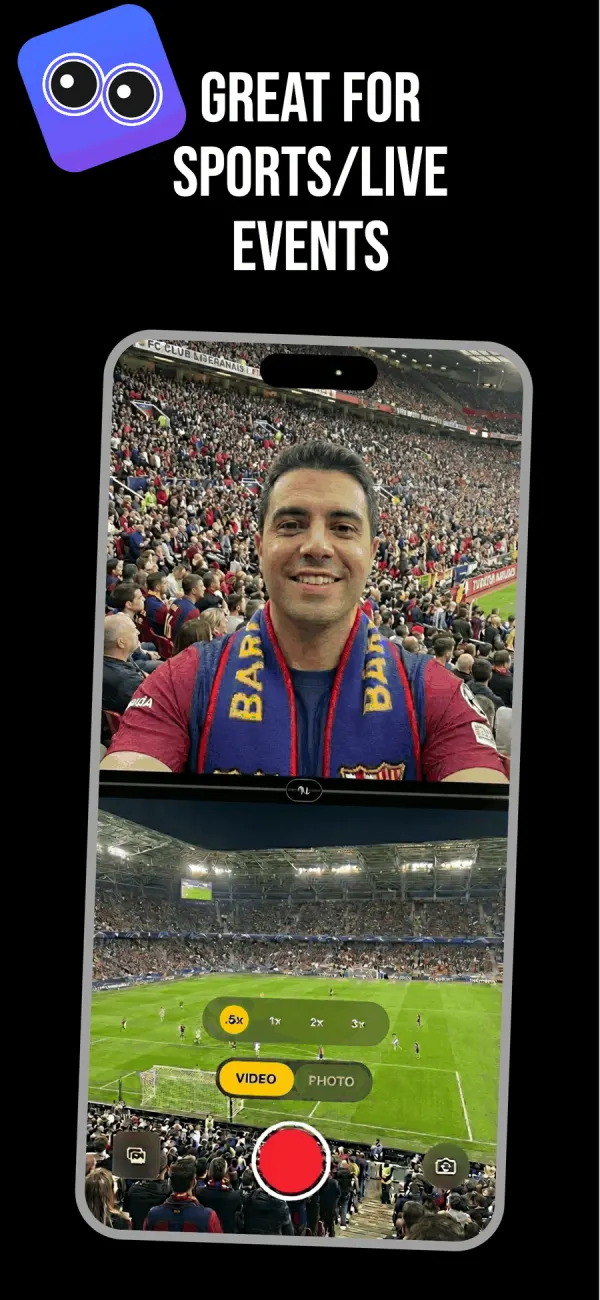
Dua masalah berbeza, dua jawapan berbeza
Orang yang mencari ini mahu satu daripada dua perkara.
Sebahagian mahu merakam apa yang ada di hadapan mereka semasa muka mereka sendiri juga dirakam. Konsert, perlawanan, anak mereka mengambil langkah pertama, jerat yang berjaya. Kedua-dua kamera, satu telefon, satu pengambilan.
Yang lain mahu muka mereka dirakam atas skrin iPhone sendiri semasa mereka bermain permainan atau mengimbas sesuatu. Itu adalah masalah rakaman skrin, dan iOS menanganinya dengan berbeza. Bahagian di bawah menceritakannya dengan jujur, termasuk bahagian yang tidak dibenarkan Apple untuk anda lakukan.
Merakam diri anda dan apa yang anda tengok
Ini adalah kes kedua-dua kamera dicipta untuk, dan ia mengambil masa kira-kira lima belas saat untuk menetapkan.
- Buka DualCapture dan ketuk VIDEO pada toggol mod.
- Pilih tata letak. Skrin bahagi bertumpuk berfungsi untuk telefon yang dipegang tegak. Picture-in-picture mengekalkan suasana saiz penuh dengan muka anda di sudut.
- Seret pemisah supaya muka anda mendapat bahagian bingkai yang ia patut. Sepertiga biasanya cukup murah hati.
- Gunakan butang tukar untuk meletakkan kamera belakang di atas jika suasana lebih penting daripada anda.
- Tetapkan zum belakang sebelum anda mula. Ia ada .5x, 1x, 2x dan 3x.
- Tekan butang merah.
Reaksi anda dan perkara yang menyebabkannya kini dikunci ke jadual masa yang sama. Tiada menyelaraskan dua klip dengan bertepuk tangan, tiada menebak saat mana muka anda sepadan dengan saat mana tindakan.
Merakam skrin iPhone anda dengan muka anda di atasnya
Ini versi jujur, kerana banyak laman berdusta tentang ini.
Rakaman Skrin iOS merakam skrin dan mikrofon anda. Ia tidak merakam kamera depan. Apple tidak pernah menghantar cara untuk menggabungkan muka anda ke rakaman skrin sendiri dari dalam telefon, dan tiada apl pihak ketiga boleh melakukannya juga, kerana iOS tidak menyerahkan buffer skrin kepada apl lain dengan cara itu.
Jadi anda mempunyai dua pilihan sebenar. Rakam skrin dengan Rakaman Skrin, rakam muka anda secara berasingan, dan letakkan satu atas yang lain dalam penyunting. Atau letakkan permainan pada peranti kedua, TV, laptop, dan arahkan kamera belakang ke skrin itu semasa kamera depan menangkap muka anda. Laluan kedua memberi anda video selesai terus dari telefon tanpa apa-apa untuk disunting.
Pencipta yang bereaksi kepada video orang lain kebanyakan menggunakan laluan kedua. Tablet bersandar di meja, telefon di stand kecil, dan kedua-dua kamera merakam.
Bingkai supaya kedua-dua bahagian boleh ditonton
Letakkan kamera pada ketinggian mata. Merakam hidung anda sendiri manakala bahagian bawah menunjukkan konsert adalah cara paling biasa video ini salah.
Beri muka anda kurang ruang daripada yang anda fikir. Penonton melihat tindakan dahulu dan semak muka anda untuk melihat bagaimana mereka harus merasa tentang ia. Sepertiga bingkai dibaca sebagai murah hati.
Perhatikan apa yang di belakang anda. Kamera depan melihat langit-langit, cucian dan pintu terbuka anda, dan berbeza dengan kamera web tidak ada kekeliruan untuk menyembunyikannya.
Dapatkan audio dari sisi yang betul. Telefon menangkap semua perkara, jadi jika momen itu bising dan anda berkomen dengan perlahan, anda akan terkubur. Bercakap kuat atau bergerak lebih hampir.
Baiki ia selepas tanpa mengambil semula
Kerana DualCapture menyimpan kamera depan, kamera belakang dan komposit gabungan sebagai fail berasingan, pengambilan jarang sekali kerugian keseluruhan. Reaksi anda rata untuk lapan saat pertama tetapi tindakan sempurna? Gunakan fail kamera belakang sahaja untuk rentang itu dan potong ke versi gabungan apabila muka anda menjadi baik.
Dengan Tetapan Dual Orientation Premium dinyalakan, setiap kamera disimpan sebagai video menegak dan mengufuk sebagai ganti klip orientasi tunggal asal, jadi memuat naik ke dua platform tidak bermakna memotong dua kali. Aliran kerja yang sama adalah apa yang menjadikannya berguna sebagai apl video reaksi.
Soalan yang sering diajukan
Bolehkah iPhone merakam skrin dan kamera depan pada masa yang sama?
Tidak. Rakaman Skrin iOS merakam paparan dan mikrofon sahaja, dan Apple tidak memberikan akses apl untuk menggabungkan kamera depan ke atasnya. Rakam dua secara berasingan dan gabungkan dalam penyunting, atau rakam skrin lain dengan kamera belakang.
Tata letak mana yang berfungsi terbaik untuk video reaksi?
Skrin bahagi bertumpuk untuk telefon yang dipegang tegak, kerana kedua-dua bahagian kekal boleh dibaca pada saluran menegak. Picture-in-picture jika perkara yang anda filekan memerlukan bingkai penuh dan muka anda adalah tingkap sudut kecil.
Bolehkah saya menukar kamera mana yang lebih besar semasa merakam?
Tidak. Tetapkan ia sebelum anda mula: butang tukar menukar dua feed, dan tata letak, pemisah dan tukar kekal tetap untuk pengambilan seluruhnya. Untuk mengubahnya, hentikan dan mulakan pengambilan baru.
Adakah saya mendapat dua kamera sebagai fail video berasingan?
Ya. DualCapture menyimpan kamera depan dan kamera belakang sebagai video mereka sendiri bersebelahan dengan gabungan, tiga fail dari satu rakaman. Tetapan Dual Orientation Premium, mati secara lalai, menyimpan setiap kamera sebagai video menegak dan mengufuk sebagai ganti.
iPhone mana yang saya perlukan?
DualCapture memerlukan iOS 18 atau kemudian; senarai App Store membolehkan iPhone XS, XS Max, XR dan yang lebih baru, dan kami membina dan menguji untuk iPhone 15 dan yang lebih baru. Mod Dual Capture Apple sendiri dalam apl Kamera beroperasi hanya pada iPhone 17, iPhone 17 Pro, iPhone 17 Pro Max, iPhone Air, iPhone 18 Pro, iPhone 18 Pro Max dan iPhone Duo.
Adakah ada watermark atau had masa?
Pada versi percuma, ya untuk kedua-duanya: watermark DualCapture.com, dan pengambilan berhenti pada 3 minit. Premium membuang watermark dan had, jadi storan dan bateri menjadi langit-langit pada pengambilan panjang.
Sumber
Cuba di iPhone anda
Dapatkan DualCapture di App Store