Aynı anda kendinizi ve tepkinizi nasıl çekersiniz
Bir şeyleri izliyorsunuz veya bir şeylerin önünde duruyorsunuz ve yüzünüz olmadan görüntü değersiz. Tek bir iPhone her ikisini de yakalayabilir.
App Store'dan DualCapture Edin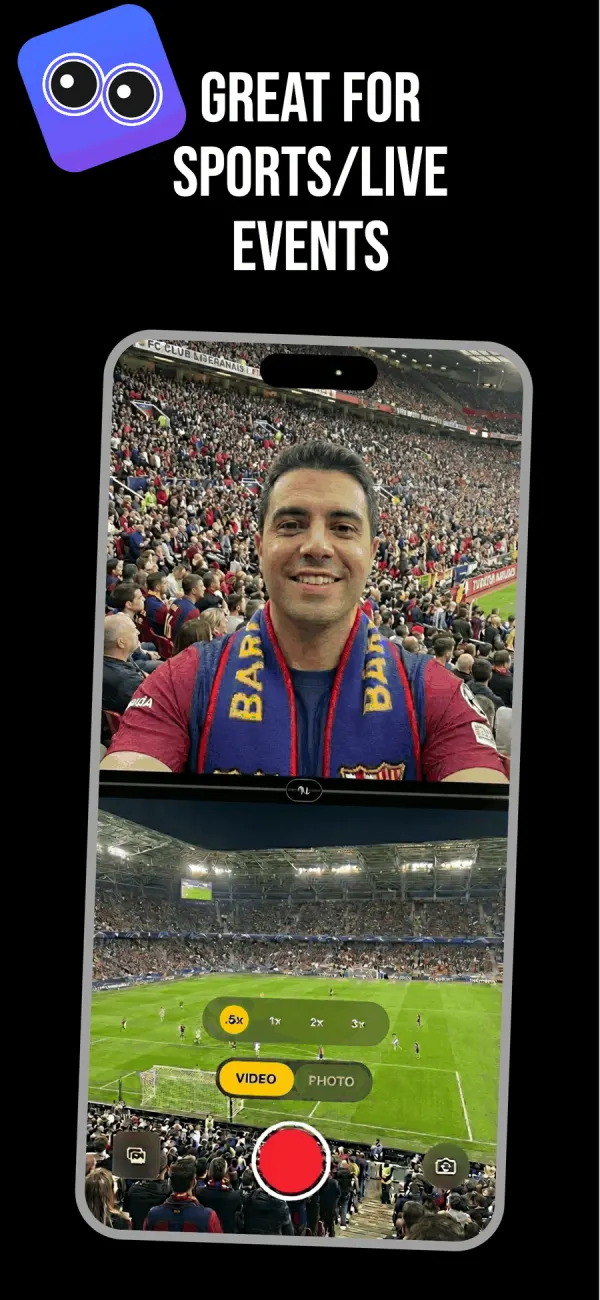
İki farklı sorun, iki farklı cevap
Bunu aramak isteyenler iki şeyden birini istiyor.
Bazıları önlerindekileri filmlemek ve aynı zamanda kendi yüzlerini de kaydetmek istiyorlar. Bir konser, bir maç, çocuğunun ilk adımı, bir dolandırıcılığın yakalanması. Her iki kamera, bir telefon, bir çekim.
Diğerleri kendi iPhone ekranlarının üzerinden yüzlerini kaydetmek istiyorlar, bir oyun oynarken veya bir şeyleri kaydırırken. Bu bir ekran kaydı sorunudur ve iOS bunu farklı şekilde ele alır. Daha aşağıdaki bölüm, Apple'ın yapmanıza izinmediği kısmı dahil, bunu dürüstçe kapsar.
Kendinizi ve baktığınız şeyi filmlemek
Bu her iki kamera için yapıldığı durumdur ve kurmak yaklaşık on beş saniye sürer.
- DualCapture'ı açın ve mod geçişinde VIDEO'ya dokunun.
- Bir düzen seçin. Dikey tutulan bir telefon için yığılmış bölünmüş ekran iyi çalışır. Picture-in-picture sahneleri tam boyutta tutar ve yüzünüzü bir köşede tutar.
- Yüzünüzün çerçevenin hak ettiği payı alması için bölücüyi sürükleyin. Bir üçte bir genellikle yeterlidir.
- Sahne sizden daha önemliyse, arka kamerayı üstte tutmak için değiştirme düğmesini kullanın.
- Başlamadan önce arka zoomu ayarlayın. .5x, 1x, 2x ve 3x var.
- Kırmızı düğmeye basın.
Reaksiyonunuz ve neden olduğu şey artık aynı zaman çizelgesine kilitlendi. İki klifi el çarpmasıyla senkronize etmek, yüzünüzün hangi saniyesinin eylemin hangi saniyesiyle eşleştiğini tahmin etmek yok.
iPhone ekranınızın yüzünüzle kaydı
Burada dürüst versiyon, çünkü birçok sayfa bunu yalan söylüyor.
iOS Ekran Kaydı ekranınızı ve mikrofonunuzu yakalar. Ön kamerayı yakalamaz. Apple, telefonun içinden kendi ekran kaydınıza yüzünüzü kompozite etmenin hiçbir yolunu asla sunmadı ve hiçbir üçüncü taraf uygulama da bunu yapamaz, çünkü iOS ekran arabelleğini bu şekilde diğer uygulamalara vermez.
İki gerçek seçeneğiniz var. Ekranı Ekran Kaydı ile kaydedin, yüzünüzü ayrı ayrı kaydedin ve birini editörde diğerinin üzerine yerleştirin. Ya da oyunu bir ikinci cihaza, bir TV'ye, bir dizüstü bilgisayara koyun ve arka kamerayı o ekrana doğru tutarken ön kamerayı yüzünüzü yakalamak için kullanın. İkinci yol, editlenmesi gereken bir şey olmadan telefonun doğrudan bitmiş bir videosunu verir.
Başkalarının videolarına tepki veren yaratıcılar çoğunlukla ikinci yolu kullanır. Bir masa üzerinde bir tablet, küçük bir ayakta telefon ve her iki kamera da çalışıyor.
Her iki yarımın da izlenebilir olacak şekilde çerçeveleme
Kamerayı göz yüksekliğine koyun. Alt yarının bir konser gösterdiği sırada kendi burunuzun altını filmlemek, bu videoların yanlış gidişinin en yaygın yoludur.
Yüzünüzü düşündüğünüzden daha az yer verin. İzleyiciler önce eyleme bakar ve nasıl hissetmeleri gerektiğini anlamak için yüzünüze bakar. Bir üçte bir cömert olarak okunur.
Arkasında ne olduğuna dikkat edin. Ön kamera tavanınızı, çamaşırınızı ve açık kapınızı görür ve bir web kamerası gibi bunu gizleyen bir bulanıklık yoktur.
Sesini doğru taraftan alın. Telefon her şeyi alır, bu yüzden anı yüksekse ve sessizce yorum yapıyorsanız, sesiniz bastırılır. Yüksek sesli konuşun veya daha yakınlaşın.
Yeniden çekmeden sonra düzeltin
DualCapture ön kamerayı, arka kamerayı ve birleşik kompoziti ayrı dosyalar olarak kaydettiği için, bir çekim nadiren tamamen kayıptır. Reaksiyonunuz ilk sekiz saniyede düzse ama eylem mükemmelse, bu kısmı için arka kamera dosyasını tek başına kullanın ve yüzünüz iyi olduğunda birleşik versiyona geçin.
Premium'un Dual Orientation ayarı açık olduğunda, her kamera orijinal tek yönlü klip yerine dikey ve yatay video olarak kaydedilir, bu yüzden iki platformda paylaşmak iki kez kırpma anlamına gelmez. Aynı iş akışı, onu bir reaksiyon video uygulaması olarak kullanışlı kılan şeydir.
Sıkça Sorulan Sorular
Bir iPhone ekranı ve ön kamerayı aynı anda kaydedebilir mi?
Hayır. iOS Ekran Kaydı yalnızca ekranı ve mikrofonu yakalar ve Apple hiçbir uygulamaya ön kamerayı üzerine kompozite etme erişimi vermez. İkisini ayrı ayrı kaydedin ve bir editörde birleştirin veya diğer ekranı arka kamerayla filmleyin.
Reaksiyon videoları için hangi düzen en iyi çalışır?
Dikey tutulan bir telefon için yığılmış bölünmüş ekran, çünkü her iki yarım de dikey bir akışta okunabilir kalır. Filmlendiğiniz şey tam kareye ihtiyaç duyuyorsa ve yüzünüz küçük bir köşe içineği ise Picture-in-picture.
Kayıt sırasında hangi kameranın daha büyük olacağını değiştirebilir miyim?
Hayır. Başlamadan önce ayarlayın: değiştirme düğmesi iki akışı değiştirir ve düzen, bölücü ve değiştirme çekim boyunca sabit kalır. Değiştirmek istiyorsanız, durun ve yeni bir çekim başlatın.
İki kamerayı ayrı video dosyaları olarak mı alırım?
Evet. DualCapture ön kamerayı ve arka kamerayı birleşik videonun yanında kendi videoları olarak kaydeder, tek bir kayıttan üç dosya. Varsayılan olarak kapalı olan Premium'un Dual Orientation ayarı, her kamerayı hem dikey hem de yatay video olarak kaydeder.
Hangi iPhone'a ihtiyacım var?
DualCapture iOS 18 veya üzeri gerektirir; App Store listesi iPhone XS, XS Max, XR ve üzerini izin verir ve biz iPhone 15 ve üzeri için geliştiriyor ve test ediyoruz. Apple'ın kendi Kamera uygulamasında Dual Capture modu yalnızca iPhone 17, iPhone 17 Pro, iPhone 17 Pro Max, iPhone Air, iPhone 18 Pro, iPhone 18 Pro Max ve iPhone Duo'da çalışır.
Filigran veya süre sınırı var mı?
Ücretsiz sürümde, ikisine de evet: bir DualCapture.com filigranı ve çekimler 3 dakikada durur. Premium filigranı ve sınırı kaldırır, bu yüzden uzun bir çekimde depolama ve pil tavanı olur.
Kaynaklar
iPhone'unuzda Deneyin
App Store'dan DualCapture Edin