एक साथ खुद को और अपनी प्रतिक्रिया को कैसे फिल्म करें
आप कुछ देख रहे हैं, या किसी चीज़ के सामने खड़े हैं, और बिना अपने चेहरे के फुटेज बेकार है। एक iPhone दोनों को कैप्चर कर सकता है।
App Store पर DualCapture प्राप्त करें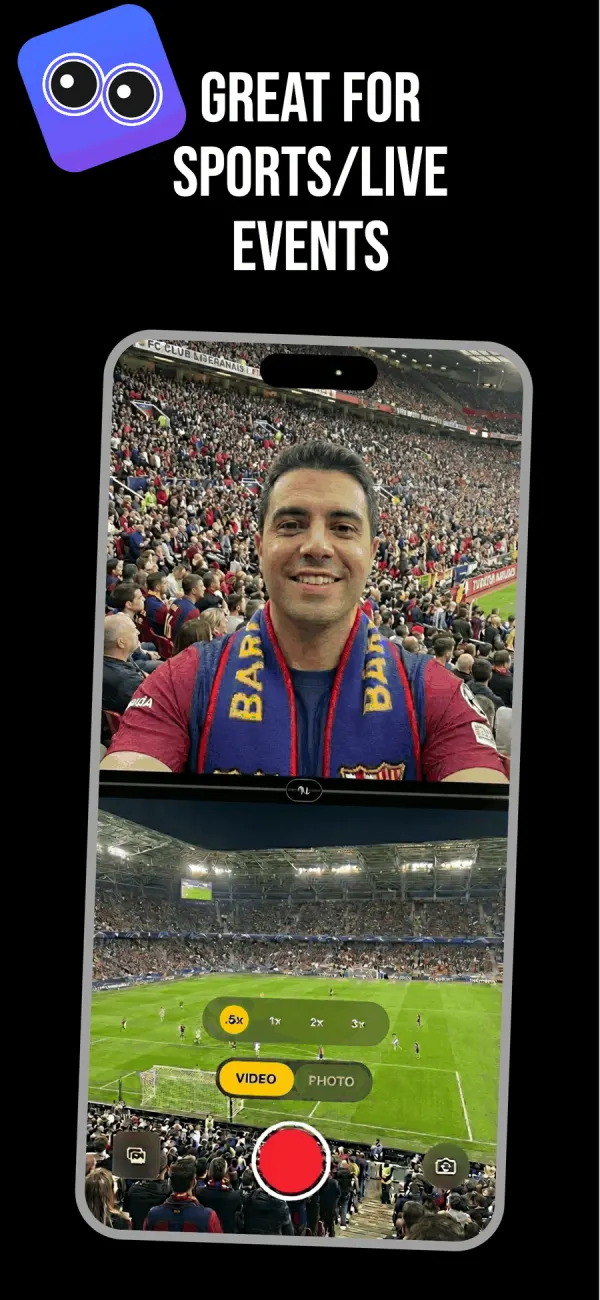
दो अलग-अलग समस्याएं, दो अलग उत्तर
इसके लिए खोजने वाले लोग दो में से एक चाहते हैं।
कुछ चाहते हैं कि वे अपने सामने जो है वह फिल्म करते हुए अपना अपना चेहरा भी रिकॉर्ड हो। एक कंसर्ट, एक मैच, उनके बच्चे का पहला कदम उठाना, एक शरारत सफल होना। दोनों कैमरे, एक फोन, एक लेन।
दूसरे अपने चेहरे को अपने अपने iPhone स्क्रीन के ऊपर रिकॉर्ड करना चाहते हैं जब वे गेम खेलते हैं या कुछ स्क्रॉल करते हैं। यह एक स्क्रीन रिकॉर्डिंग समस्या है, और iOS इसे अलग तरीके से संभालता है। नीचे वाला अनुभाग इसे ईमानदारी से कवर करता है, सहित वह हिस्सा जो Apple आपको नहीं करने देती।
खुद को और जो आप देख रहे हैं उसे फिल्माना
यह वह केस है जिसके लिए दोनों कैमरे बनाए गए हैं, और इसे सेट करने में लगभग पंद्रह सेकंड लगते हैं।
- DualCapture खोलें और मोड टॉगल पर VIDEO दबाएं।
- एक लेआउट चुनें। फोन को सीधा रखने के लिए स्टैक्ड स्प्लिट स्क्रीन काम करती है। पिक्चर-इन-पिक्चर दृश्य को फुल साइज़ रखती है जबकि आपका चेहरा एक कोने में होता है।
- विभाजक को इस तरह खींचें कि आपके चेहरे को फ्रेम का वह हिस्सा मिले जो उसका है। एक तिहाई आमतौर पर पर्याप्त है।
- अगर दृश्य आपसे अधिक मायने रखता है तो स्वैप बटन का उपयोग करके बैक कैमरे को ऊपर रखें।
- शुरू करने से पहले रियर ज़ूम सेट करें। .5x, 1x, 2x और 3x उपलब्ध हैं।
- लाल बटन दबाएं।
अब आपकी प्रतिक्रिया और जिस चीज़ का कारण बन रही है वह एक ही टाइमलाइन पर लॉक हैं। दो क्लिप्स को ताली मिलाकर सिंक न करना, यह न शुरुआत में हो कि आपके चेहरे का कौन सा सेकंड एक्शन के किसी सेकंड से मेल खाता है।
अपने चेहरे के साथ अपने iPhone स्क्रीन को रिकॉर्ड करना
यहां ईमानदार संस्करण है, क्योंकि इस बारे में बहुत से पेज झूठ बोलते हैं।
iOS स्क्रीन रिकॉर्डिंग आपकी स्क्रीन और आपके माइक्रोफोन को कैप्चर करती है। यह फ्रंट कैमरा को कैप्चर नहीं करती। Apple ने कभी भी फोन के अंदर से अपनी स्क्रीन रिकॉर्डिंग पर अपना चेहरा कॉम्पोज़ करने का कोई तरीका नहीं जारी किया है, और कोई तीसरा पक्ष का ऐप भी नहीं कर सकता क्योंकि iOS स्क्रीन बफर को ऐसे तरीके से अन्य ऐप्स को नहीं देता।
तो आपके पास दो असली विकल्प हैं। स्क्रीन रिकॉर्डिंग के साथ स्क्रीन रिकॉर्ड करें, अलग से अपना चेहरा रिकॉर्ड करें, और एक को दूसरे के ऊपर एडिटर में रखें। या गेम को एक दूसरे डिवाइस, टीवी, लैपटॉप पर रखें, और रियर कैमरे को उस स्क्रीन की ओर इशारा करें जबकि फ्रंट कैमरा आपके चेहरे को पकड़ता है। दूसरा रूट आपको बिना कुछ एडिट किए फोन से सीधे एक समाप्त वीडियो देता है।
दूसरों की वीडियो पर रिएक्ट करने वाले क्रिएटर्स मुख्य रूप से दूसरे रूट का उपयोग करते हैं। एक डेस्क पर रखा टैबलेट, एक छोटे स्टैंड पर फोन, और दोनों कैमरे रोलिंग।
दोनों आधे को देखने योग्य बनाने के लिए फ्रेमिंग
कैमरे को आंख की ऊंचाई पर रखें। एक कंसर्ट दिखाने वाले निचले आधे के साथ अपनी नाक के ऊपर फिल्माना इन वीडियो को गलत करने का सबसे आम तरीका है।
अपने चेहरे को उतना कम जगह दें जितना आप सोचते हैं। दर्शक पहले एक्शन देखते हैं और अपने चेहरे को देखते हैं कि कैसे महसूस करें। फ्रेम का एक तिहाई उदार पढ़ा जाता है।
अपने पीछे क्या है देखें। फ्रंट कैमरा आपकी छत, आपकी लॉन्ड्री और आपका खुला दरवाज़ा देखता है, और वेबकैम के विपरीत इसे छिपाने के लिए कोई ब्लर नहीं है।
सही तरफ से ऑडियो प्राप्त करें। फोन सब कुछ पकड़ लेता है, इसलिए अगर पल ज़ोरदार है और आप धीरे से टिप्पणी कर रहे हैं तो आप दब जाएंगे। ज़ोर से बोलें या करीब आएं।
बिना फिर से शूट किए बाद में ठीक करें
क्योंकि DualCapture फ्रंट कैमरे, बैक कैमरे और मर्ज्ड कॉम्पोज़िट को अलग-अलग फाइलों के रूप में सेव करता है, एक लेन दुर्भाग्य से पूरा नुकसान होना दुर्लभ है। आपकी प्रतिक्रिया पहले आठ सेकंड तक सपाट थी लेकिन एक्शन परफेक्ट था? उस स्ट्रेच के लिए बैक कैमरा फाइल अकेले इस्तेमाल करें और जब आपका चेहरा अच्छा हो तब मर्ज्ड वर्जन पर कट करें।
Premium की Dual Orientation सेटिंग चालू होने पर, प्रत्येक कैमरे को मूल एकल-ओरिएंटेशन क्लिप के बजाय लंबवत और क्षैतिज दोनों वीडियो के रूप में सेव किया जाता है, इसलिए दो प्लेटफॉर्म पर पोस्ट करने का मतलब दो बार क्रॉप नहीं करना है। यही वर्कफ़्लो इसे एक रिएक्शन वीडियो ऐप के रूप में उपयोगी बनाता है।
बार-बार पूछे जाने वाले सवाल
क्या iPhone स्क्रीन और फ्रंट कैमरा को एक साथ रिकॉर्ड कर सकता है?
नहीं। iOS स्क्रीन रिकॉर्डिंग केवल डिस्प्ले और माइक्रोफोन को कैप्चर करती है, और Apple किसी भी ऐप को इसे अंदर से अपने फ्रंट कैमरे के साथ कॉम्पोज़ करने की अनुमति नहीं देती। दोनों को अलग-अलग रिकॉर्ड करें और एडिटर में जोड़ें, या रियर कैमरे से दूसरी स्क्रीन को फिल्माएं।
रिएक्शन वीडियो के लिए कौन सा लेआउट सबसे अच्छा काम करता है?
फोन को सीधा रखने के लिए स्प्लिट स्क्रीन स्टैक्ड, क्योंकि दोनों आधे लंबवत फ़ीड पर पढ़ने योग्य रहते हैं। जिस चीज़ को आप फिल्म कर रहे हैं उसे फुल फ्रेम की ज़रूरत हो तो पिक्चर-इन-पिक्चर, और आपका चेहरा एक छोटे कोने इनसेट हो।
क्या मैं रिकॉर्डिंग के दौरान बड़ा कैमरा बदल सकता हूं?
नहीं। शुरू करने से पहले सेट करें: स्वैप बटन दोनों फीड को पलट देता है, और लेआउट, विभाजक और स्वैप पूरे लेन के लिए स्थिर रहते हैं। इसे बदलने के लिए, रोकें और एक नया लेन शुरू करें।
क्या मुझे दो कैमरों के रूप में अलग वीडियो फाइलें मिलती हैं?
हां। DualCapture फ्रंट कैमरे और बैक कैमरे को एक साथ कॉम्बाइन्ड के साथ-साथ अपने ही वीडियो के रूप में सेव करता है, एक रिकॉर्डिंग से तीन फाइलें। Premium की Dual Orientation सेटिंग, डिफ़ॉल्ट बंद, प्रत्येक कैमरे को मूल एकल-ओरिएंटेशन क्लिप के बजाय लंबवत और क्षैतिज दोनों वीडियो के रूप में सेव करती है।
मुझे कौन सा iPhone चाहिए?
DualCapture के लिए iOS 18 या बाद में आवश्यक है; App Store सूची iPhone XS, XS Max, XR और नए होने की अनुमति देती है, और हम iPhone 15 और नए होने पर बनाते और परीक्षण करते हैं। Apple का अपना Dual Capture मोड कैमरा ऐप केवल iPhone 17, iPhone 17 Pro, iPhone 17 Pro Max, iPhone Air, iPhone 18 Pro, iPhone 18 Pro Max और iPhone Duo पर चलता है।
क्या वॉटरमार्क या समय सीमा है?
फ्री वर्शन पर, दोनों पर हां: DualCapture.com वॉटरमार्क, और लेन 3 मिनट पर रुकते हैं। Premium वॉटरमार्क और सीमा दोनों हटाता है, इसलिए लंबे लेन के लिए स्टोरेज और बैटरी छत बन जाती है।
स्रोत
अपने iPhone पर आज़माएँ
App Store पर DualCapture प्राप्त करें