Hogy filmálja tvá és a tvá reakciót egyidejűleg
Nézel valamit, vagy állsz valami előtt, és a felvétel értéktelen az arcod nélkül. Egy iPhone mindkettőt rögzítheti.
Képe DualCapture az App Store-on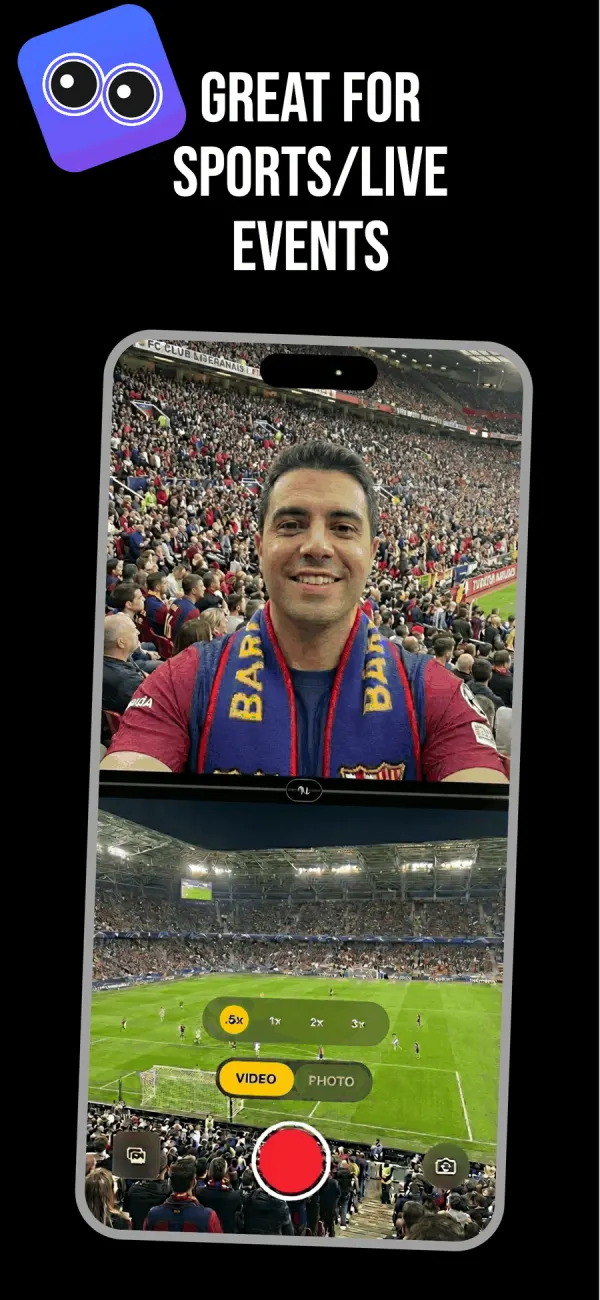
Két különböző probléma, két különböző válasz
Azok, akik erre keresnek, két dolgot akarnak.
Néhányan azt akarják, hogy filmezzék, ami előttük van, miközben az arcuk is rögzítve van. Egy koncert, egy meccs, a gyerekük első lépése, egy tréfa. Mindkét kamera, egy telefon, egy felvétel.
Mások azt akarják, hogy az arcuk rögzítve legyen a saját iPhone képernyőjük felett, miközben játszanak vagy görgetnek valamit. Ez egy képernyőrögzítési probléma, és az iOS másképp kezeli. Az alábbi rész őszintén foglalkozik vele, beleértve azt a részt is, amit az Apple nem enged.
Filmezd magad és azt, amit nézel
Ez az az eset, amire mindkét kamerát tervezték, és körülbelül tizenöt másodpercet vesz igénybe a beállítás.
- Nyisd meg a DualCapture-t, és koppints a VIDEÓ gombra a módváltón.
- Válassz elrendezést. Az egymásra helyezett osztott képernyő működik függőlegesen tartott telefonhoz. A kép a képben teljes méretben tartja a jelenetet, az arcod pedig egy sarokban van.
- Húzd az elválasztót, hogy az arcod megkapja a neki járó részt a keretből. Egyharmad általában bőven elég.
- Használd a csere gombot, hogy a hátsó kamerát tedd felülre, ha a jelenet fontosabb, mint te.
- Állítsd be a hátsó zoomot a kezdés előtt. Van .5x, 1x, 2x és 3x.
- Nyomd meg a piros gombot.
A reakciód és az azt kiváltó dolog mostantól ugyanahhoz az idővonalhoz van rögzítve. Nincs két klip szinkronizálása tapsolással, nincs találgatás, hogy az arcod melyik másodperce melyik másodperchez tartozik.
Az iPhone képernyőjének rögzítése az arcoddal
Itt az őszinte verzió, mert sok oldal hazudik erről.
Az iOS Képernyőrögzítés rögzíti a képernyőt és a mikrofont. Nem rögzíti az elülső kamerát. Az Apple soha nem szállított módot arra, hogy az arcodat a saját képernyőrögzítésedre komponáld a telefonon belül, és egyetlen harmadik féltől származó alkalmazás sem tudja ezt megtenni, mert az iOS nem adja át a képernyő puffert más alkalmazásoknak így.
Tehát két valódi lehetőséged van. Rögzítsd a képernyőt a Képernyőrögzítéssel, rögzítsd az arcodat külön, és helyezd az egyiket a másik fölé egy szerkesztőben. Vagy tedd a játékot egy második eszközre, TV-re, laptopra, és irányítsd a hátsó kamerát arra a képernyőre, miközben az elülső kamera az arcodat fogja. A második út egy kész videót ad a telefonból, szerkesztés nélkül.
Az alkotók, akik mások videóira reagálnak, többnyire a második utat használják. Egy tablet az asztalon, a telefon egy kis állványon, és mindkét kamera forog.
Keretezés, hogy mindkét fél nézhető legyen
Tedd a kamerát szemmagasságba. A saját orrodba filmezni, miközben az alsó fele egy koncertet mutat, a leggyakoribb módja annak, hogy ezek a videók elromlanak.
Adj kevesebb helyet az arcodnak, mint gondolnád. A nézők először az akciót nézik, majd az arcodat, hogy tudják, hogyan érezzék magukat. A keret egyharmada bőkezűnek tűnik.
Figyelj arra, mi van mögötted. Az elülső kamera látja a mennyezeted, a szennyesed és a nyitott ajtódat, és a webkamerával ellentétben nincs elmosás, ami elrejtené.
Szerezd meg a hangot a megfelelő oldalról. A telefon mindent felvesz, így ha a pillanat hangos és te halkan kommentálsz, el fogsz veszni. Beszélj hangosabban vagy menj közelebb.
Javítsd utána újrafelvétel nélkül
Mivel a DualCapture az elülső kamerát, a hátsó kamerát és az egyesített kompozitot külön fájlként menti, egy felvétel ritkán teljes veszteség. A reakciód lapos volt az első nyolc másodpercben, de az akció tökéletes volt? Használd egyedül a hátsó kamera fájlját arra a szakaszra, és vágj az egyesített verzióra, amikor az arcod jó lesz.
A Prémium Dual Orientation beállításának bekapcsolásával minden kamera függőleges és vízszintes videóként mentődik az eredeti egyetlen orientációjú klip helyett, így két platformra posztolni nem jelent kétszeri vágást. Ugyanez a munkafolyamat teszi hasznossá reakcióvideó alkalmazásként.
Frekventen kért kérdések
Tud az iPhone egyszerre rögzíteni képernyőt és elülső kamerát?
Nem. Az iOS Képernyőrögzítés csak a kijelzőt és a mikrofont rögzíti, és az Apple nem ad hozzáférést egyetlen alkalmazásnak sem, hogy az elülső kamerát rákomponálja. Rögzítsd a kettőt külön, és kombináld egy szerkesztőben, vagy filmezd a másik képernyőt a hátsó kamerával.
Melyik elrendezés működik a legjobban reakcióvideókhoz?
Egymásra helyezett osztott képernyő függőlegesen tartott telefonhoz, mert mindkét fél olvasható marad egy függőleges feeden. Kép a képben, ha a filmezett dolognak teljes keretre van szüksége, és az arcod egy kis sarokbetét.
Megváltoztathatom felvétel közben, melyik kamera nagyobb?
Nem. Állítsd be a kezdés előtt: a csere gomb felcseréli a két feedet, és az elrendezés, az elválasztó és a csere rögzítve marad az egész felvételre. A módosításhoz állj le, és kezdj új felvételt.
Megkapom a két kamerát külön videofájlként?
Igen. A DualCapture az elülső és a hátsó kamerát saját videóként menti az egyesített mellett, három fájlt egy felvételből. A Prémium Dual Orientation beállítása, alapból kikapcsolva, minden kamerát függőleges és vízszintes videóként ment.
Melyik iPhone-ra van szükségem?
A DualCapture iOS 18 vagy újabb rendszert igényel; az App Store lista iPhone XS, XS Max, XR és újabb modelleket engedélyez, és mi iPhone 15 és újabb modellekre fejlesztünk és tesztelünk. Az Apple saját Dual Capture módja a Kamera alkalmazásban csak iPhone 17, iPhone 17 Pro, iPhone 17 Pro Max, iPhone Air, iPhone 18 Pro, iPhone 18 Pro Max és iPhone Duo készülékeken fut.
Van vízjel vagy időkorlát?
Az ingyenes verzióban mindkettő: egy DualCapture.com vízjel, és a felvételek 3 percnél megállnak. A Prémium eltávolítja a vízjelet és a korlátot, így a tárhely és az akkumulátor lesz a felső határ egy hosszú felvételnél.
Források
Próbálj a tvá iPhone-on
Képe DualCapture az App Store-on