Cách quay phim bản thân và phản ứng của bạn cùng lúc
Bạn đang xem thứ gì đó, hoặc đứng trước thứ gì đó, và footage không có giá trị nếu thiếu khuôn mặt bạn. Một iPhone có thể ghi lại cả hai.
Nhận DualCapture trên App Store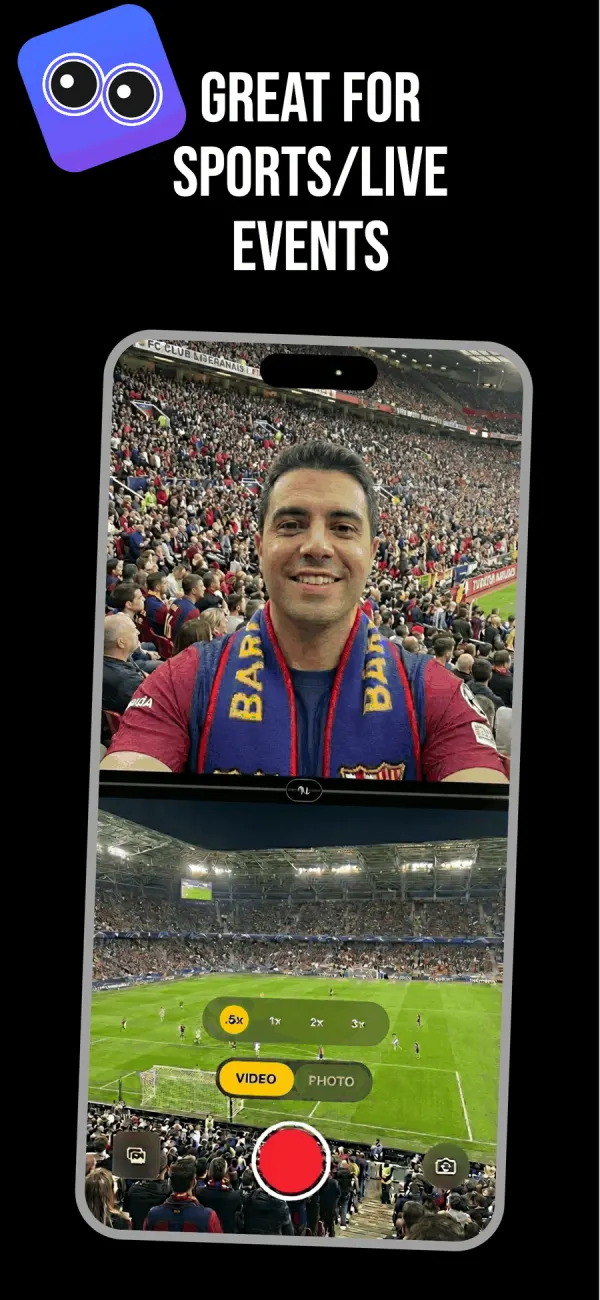
Hai vấn đề khác nhau, hai câu trả lời khác nhau
Những người tìm kiếm điều này muốn một trong hai thứ.
Một số muốn quay những gì ở trước mặt họ trong khi khuôn mặt của họ cũng được ghi lại. Buổi hòa nhạc, trận đấu, con mình thực hiện bước đi đầu tiên, trò đùa thành công. Cả hai camera, một điện thoại, một lần quay.
Những người khác muốn khuôn mặt của họ được ghi lại trên màn hình iPhone của chính họ trong khi họ chơi game hoặc cuộn qua thứ gì đó. Đó là vấn đề ghi màn hình, và iOS xử lý nó khác nhau. Phần bên dưới nói trung thực về điều này, bao gồm cả phần Apple không cho phép bạn làm.
Quay bản thân và những gì bạn đang nhìn
Đây là trường hợp cả hai camera được tạo ra, và mất khoảng mười lăm giây để thiết lập.
- Mở DualCapture và chạm VIDEO trên công tắc chế độ.
- Chọn bố cục. Chia màn hình xếp chồng hoạt động cho điện thoại cầm đứng. Picture-in-picture giữ cho cảnh toàn bộ kích thước với khuôn mặt bạn ở một góc.
- Kéo thanh phân chia để khuôn mặt bạn nhận được phần khung hình xứng đáng. Một phần ba thường là đủ.
- Sử dụng nút đổi chỗ để đặt camera sau lên trên nếu cảnh quan trọng hơn bạn.
- Thiết lập phóng to camera sau trước khi bắt đầu. Có .5x, 1x, 2x và 3x.
- Nhấn nút đỏ.
Phản ứng của bạn và thứ gây ra nó bây giờ được khóa vào cùng một dòng thời gian. Không cần đồng bộ hai đoạn video bằng cách vỗ tay, không cần đoán giây nào của khuôn mặt bạn khớp với giây nào của hành động.
Quay màn hình iPhone của bạn cùng khuôn mặt trên đó
Đây là phiên bản trung thực, vì nhiều trang web nói dối về điều này.
Ghi màn hình iOS ghi lại màn hình và microphone của bạn. Nó không ghi lại camera trước. Apple chưa bao giờ phát hành cách để ghép khuôn mặt của bạn lên bản ghi màn hình của chính mình từ bên trong điện thoại, và không có ứng dụng bên thứ ba nào có thể làm được điều đó, vì iOS không chuyển bộ đệm màn hình cho các ứng dụng khác theo cách đó.
Vì vậy bạn có hai lựa chọn thực tế. Ghi màn hình bằng Ghi màn hình, ghi khuôn mặt bạn riêng biệt, và đặt một cái lên trên cái kia trong trình chỉnh sửa. Hoặc đặt trò chơi trên thiết bị thứ hai, TV, laptop, và hướng camera sau vào màn hình đó trong khi camera trước bắt khuôn mặt bạn. Tuyến đường thứ hai cho bạn video hoàn thành ngay từ điện thoại mà không cần chỉnh sửa.
Những người sáng tạo nội dung phản ứng với video của người khác chủ yếu sử dụng tuyến đường thứ hai. Một máy tính bảng tựa trên bàn, điện thoại trên giá đỡ nhỏ, và cả hai camera đang quay.
Căn khung để cả hai nửa đều có thể xem được
Đặt camera ở độ cao ngang mắt. Quay lên mũi của chính bạn trong khi nửa dưới hiển thị một buổi hòa nhạc là cách duy nhất khiến các video này đi sai.
Cho khuôn mặt bạn ít không gian hơn bạn nghĩ. Người xem nhìn vào hành động trước và kiểm tra khuôn mặt bạn để biết cảm nhận thế nào. Một phần ba khung hình được đọc là hào phóng.
Chú ý đến những gì phía sau bạn. Camera trước thấy trần nhà, quần áo giặt và cửa mở, và khác với webcam, không có hiệu ứng làm mờ để che giấu nó.
Lấy âm thanh từ phía đúng. Điện thoại thu âm mọi thứ, vì vậy nếu khoảnh khắc đó ồn ào và bạn đang bình luận nhỏ, bạn sẽ bị chìm. Nói to lên hoặc di chuyển lại gần hơn.
Sửa nó sau mà không cần quay lại
Vì DualCapture lưu camera trước, camera sau và bản tổng hợp đã gộp dưới dạng các tệp riêng biệt, một lần quay hiếm khi là tổn thất hoàn toàn. Phản ứng của bạn tệ trong tám giây đầu tiên nhưng hành động hoàn hảo? Sử dụng tệp camera sau riêng cho đoạn đó và cắt sang phiên bản đã gộp khi khuôn mặt bạn tốt.
Với cài đặt Dual Orientation của Premium được bật, mỗi camera được lưu dưới dạng video dọc và ngang thay vì đoạn clip đơn hướng gốc, vì vậy đăng tải lên hai nền tảng không có nghĩa là phải cắt hai lần. Quy trình làm việc tương tự cũng làm cho nó hữu ích như một ứng dụng video phản ứng.
Câu hỏi thường gặp
iPhone có thể ghi màn hình và camera trước cùng một lúc không?
Không. Ghi màn hình iOS ghi lại màn hình hiển thị và microphone chỉ, và Apple không cho phép bất kỳ ứng dụng nào truy cập để ghép camera trước lên nó. Ghi hai thứ riêng biệt và kết hợp chúng trong trình chỉnh sửa, hoặc quay màn hình khác bằng camera sau.
Bố cục nào hoạt động tốt nhất cho video phản ứng?
Chia màn hình xếp chồng cho điện thoại cầm đứng, vì cả hai nửa đều dễ đọc trên nguồn dọc. Picture-in-picture nếu thứ bạn đang quay cần toàn bộ khung hình và khuôn mặt bạn là một góc chèn nhỏ.
Tôi có thể thay đổi camera nào lớn hơn trong khi quay không?
Không. Thiết lập nó trước khi bắt đầu: nút đổi chỗ hoán đổi hai nguồn, và bố cục, thanh phân chia và đổi chỗ giữ nguyên trong suốt lần quay. Để thay đổi nó, dừng lại và bắt đầu một lần quay mới.
Tôi có nhận được hai camera dưới dạng các tệp video riêng biệt không?
Có. DualCapture lưu camera trước và camera sau dưới dạng các video riêng của chúng cùng với video kết hợp, ba tệp từ một lần ghi. Cài đặt Dual Orientation của Premium, tắt theo mặc định, lưu mỗi camera dưới dạng cả video dọc và ngang thay vì vậy.
Tôi cần iPhone nào?
DualCapture cần iOS 18 trở lên; danh sách App Store cho phép iPhone XS, XS Max, XR và các đời mới hơn, và chúng tôi xây dựng và kiểm thử cho iPhone 15 và các đời mới hơn. Chế độ Dual Capture gốc của Apple trong ứng dụng Camera chỉ chạy trên iPhone 17, iPhone 17 Pro, iPhone 17 Pro Max, iPhone Air, iPhone 18 Pro, iPhone 18 Pro Max và iPhone Duo.
Có hình mờ hoặc giới hạn thời gian không?
Trên phiên bản miễn phí, có cả hai: hình mờ DualCapture.com, và các lần quay dừng lại ở 3 phút. Premium loại bỏ hình mờ và giới hạn, vì vậy dung lượng và pin trở thành trần trên một lần quay dài.
Nguồn
Thử trên iPhone của bạn
Nhận DualCapture trên App Store