Paano i-film ang iyong sarili at ang iyong reaksyon nang sabay
Ikaw ay nanonood ng isang bagay, o nakatayo sa harap ng isang bagay, at ang footage ay walang halaga kung wala ang iyong mukha dito. Ang isang iPhone ay maaaring kumuha ng pareho.
Kunin ang DualCapture sa App Store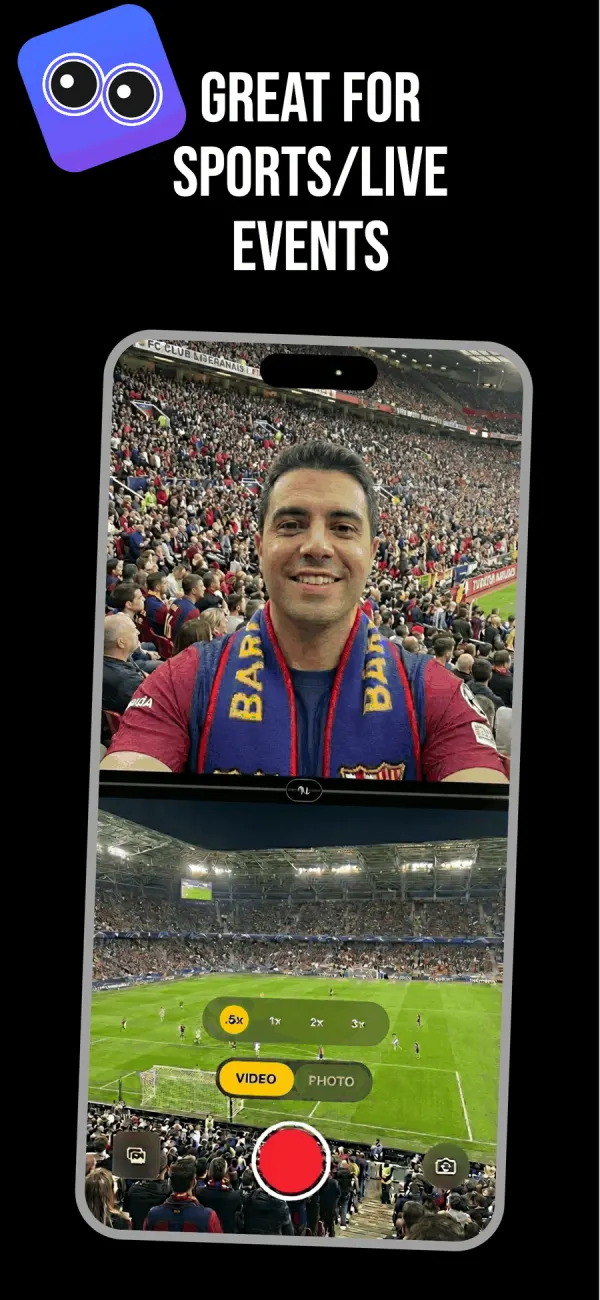
Dalawang magkaibang problema, dalawang magkaibang sagot
Ang mga taong naghahanap nito ay gusto ng isa sa dalawang bagay.
Ang ilan ay gustong i-film kung ano ang nasa harap nila habang ang kanilang sariling mukha ay naitala rin. Isang concert, isang laban, ang kanilang anak na gumagawa ng unang hakbang, isang prank na lumalapag. Parehong camera, isang phone, isang take.
Ang iba ay gustong ang kanilang mukha ay maitala sa kanilang sariling iPhone screen habang naglalaro sila ng laro o nag-scroll ng isang bagay. Iyon ay isang screen recording problem, at iba ang paghawak ng iOS dito. Ang seksyon sa ibaba ay sumasaklaw dito nang tapat, kabilang ang bahaging hindi ka pinapayagan ng Apple na gawin.
Pag-film ng iyong sarili at kung ano ang iyong tinitingnan
Ito ang kaso kung saan ginawa ang parehong camera, at tumatagal ito ng mga labinlimang segundo upang i-set up.
- Buksan ang DualCapture at i-tap ang VIDEO sa mode toggle.
- Pumili ng layout. Ang split screen stacked ay gumagana para sa isang phone na hawak nang patayo. Picture-in-picture ay nagpapanatili ng eksena sa buong laki na may iyong mukha sa isang sulok.
- I-drag ang divider upang ang iyong mukha ay makakuha ng bahagi ng frame na nararapat dito. Ang isang third ay karaniwang sapat.
- Gamitin ang swap button upang ilagay ang back camera sa itaas kung ang eksena ay mas mahalaga kaysa sa iyo.
- Itakda ang rear zoom bago ka magsimula. Mayroong .5x, 1x, 2x at 3x.
- Pindutin ang pulang button.
Ang iyong reaction at ang bagay na sanhi nito ay naka-lock na ngayon sa parehong timeline. Walang pag-sync ng dalawang clips sa pamamagitan ng pagpalakpak, walang paghula kung aling segundo ng iyong mukha ang tumutugma sa aling segundo ng aksyon.
Pag-record ng iyong iPhone screen gamit ang iyong mukha dito
Narito ang tapat na bersyon, dahil maraming pahina ang nagsisinungaling tungkol dito.
Ang iOS Screen Recording ay kumukuha ng iyong screen at iyong microphone. Hindi nito kinukuha ang front camera. Hindi kailanman nagpadala ang Apple ng paraan upang i-composite ang iyong mukha sa iyong sariling screen recording mula sa loob ng phone, at walang third-party app ang makakagawa nito, dahil hindi ibinibigay ng iOS ang screen buffer sa ibang mga app sa ganoong paraan.
Kaya mayroon kang dalawang tunay na opsyon. I-record ang screen gamit ang Screen Recording, i-record ang iyong mukha nang hiwalay, at ilagay ang isa sa ibabaw ng isa sa isang editor. O ilagay ang laro sa pangalawang device, isang TV, isang laptop, at ituro ang rear camera sa screen na iyon habang ang front camera ay kumukuha ng iyong mukha. Ang pangalawang ruta ay nagbibigay sa iyo ng natapos na video nang diretso mula sa phone na walang kailangang i-edit.
Ang mga creator na nagre-react sa mga video ng ibang tao ay kadalasang gumagamit ng pangalawang ruta. Isang tablet na naka-props sa isang desk, ang phone sa isang maliit na stand, at parehong camera na gumagalaw.
Pag-frame upang ang parehong kalahati ay mapapanood
Ilagay ang camera sa taas ng mata. Ang pag-film ng iyong sariling ilong habang ang ibabang kalahati ay nagpapakita ng concert ay ang pinaka-karaniwang paraan na nagkakamali ang mga video na ito.
Bigyan ang iyong mukha ng mas kaunting espasyo kaysa sa iniisip mo. Ang mga manonood ay tumitingin sa aksyon muna at sinusuri ang iyong mukha upang makita kung paano maramdaman ito. Ang isang third ng frame ay nababasa bilang mapagbigay.
Panoorin kung ano ang nasa likod mo. Nakikita ng front camera ang iyong kisame, iyong labada at iyong bukas na pinto, at hindi tulad ng webcam walang blur upang itago ito.
Kunin ang audio mula sa tamang panig. Kinukuha ng phone ang lahat, kaya kung ang sandali ay malakas at ikaw ay nagkomento nang tahimik, ikaw ay malilibing. Magsalita nang malakas o lumapit.
Ayusin ito pagkatapos nang walang reshooting
Dahil ini-save ng DualCapture ang front camera, back camera at ang merged composite bilang hiwalay na mga file, ang isang take ay bihirang isang kabuuang pagkawala. Ang iyong reaction ay flat sa unang walong segundo ngunit ang aksyon ay perpekto? Gamitin ang back camera file lamang para sa bahaging iyon at i-cut sa merged na bersyon kapag ang iyong mukha ay naging maganda.
Sa Premium's Dual Orientation setting na naka-on, ang bawat camera ay nai-save bilang vertical at horizontal video sa halip na orihinal na single-orientation clip, kaya ang pag-post sa dalawang platform ay hindi nangangahulugang pag-crop ng dalawang beses. Ang parehong workflow ay kung ano ang ginagawang kapaki-pakinabang ito bilang isang reaction video app.
Mga madalas itanong
Maaari bang i-record ng iPhone ang screen at ang front camera nang sabay?
Hindi. Ang iOS Screen Recording ay kumukuha lamang ng display at microphone, at ang Apple ay hindi nagbibigay ng app access upang i-composite ang front camera dito. I-record ang dalawa nang hiwalay at pagsamahin ang mga ito sa isang editor, o i-film ang iba pang screen gamit ang rear camera.
Aling layout ang pinakamahusay na gumagana para sa mga reaction video?
Split screen stacked para sa isang phone na hawak nang patayo, dahil ang parehong kalahati ay nananatiling nababasa sa isang vertical feed. Picture-in-picture kung ang bagay na iyong ini-film ay nangangailangan ng buong frame at ang iyong mukha ay isang maliit na sulok na inset.
Maaari ko bang baguhin kung aling camera ang mas malaki habang nagre-record?
Hindi. Itakda ito bago ka magsimula: ang swap button ay nag-flip ng dalawang feeds, at ang layout, divider at swap ay nananatiling fixed para sa buong take. Upang baguhin ito, huminto at magsimula ng bagong take.
Nakakakuha ba ako ng dalawang camera bilang hiwalay na video files?
Oo. Ini-save ng DualCapture ang front camera at back camera bilang kanilang sariling mga video kasama ang pinagsamang video, tatlong file mula sa isang recording. Ang Premium's Dual Orientation setting, off by default, ay nagse-save ng bawat camera bilang parehong vertical at horizontal video sa halip.
Aling iPhone ang kailangan ko?
Ang DualCapture ay nangangailangan ng iOS 18 o mas bago; ang App Store listing ay nagpapahintulot ng iPhone XS, XS Max, XR at mas bago, at kami ay nagbu-build at nagte-test para sa iPhone 15 at mas bago. Ang sariling Dual Capture mode ng Apple sa Camera app ay tumatakbo lamang sa iPhone 17, iPhone 17 Pro, iPhone 17 Pro Max, iPhone Air, iPhone 18 Pro, iPhone 18 Pro Max at iPhone Duo.
Mayroon bang watermark o time limit?
Sa libreng bersyon, oo sa pareho: isang DualCapture.com watermark, at ang mga take ay humihinto sa 3 minuto. Inaalis ng Premium ang watermark at ang limit, kaya ang storage at baterya ay nagiging kisame sa isang mahabang take.
Mga Pinagmulan
Subukan ito sa iyong iPhone
Kunin ang DualCapture sa App Store