Cum să te filmezi pe tine și reacția ta în același timp
Urmărești ceva sau stai în fața a ceva, iar filmarea este fără valoare fără fața ta în ea. Un singur iPhone poate captura ambele.
Obține DualCapture pe App Store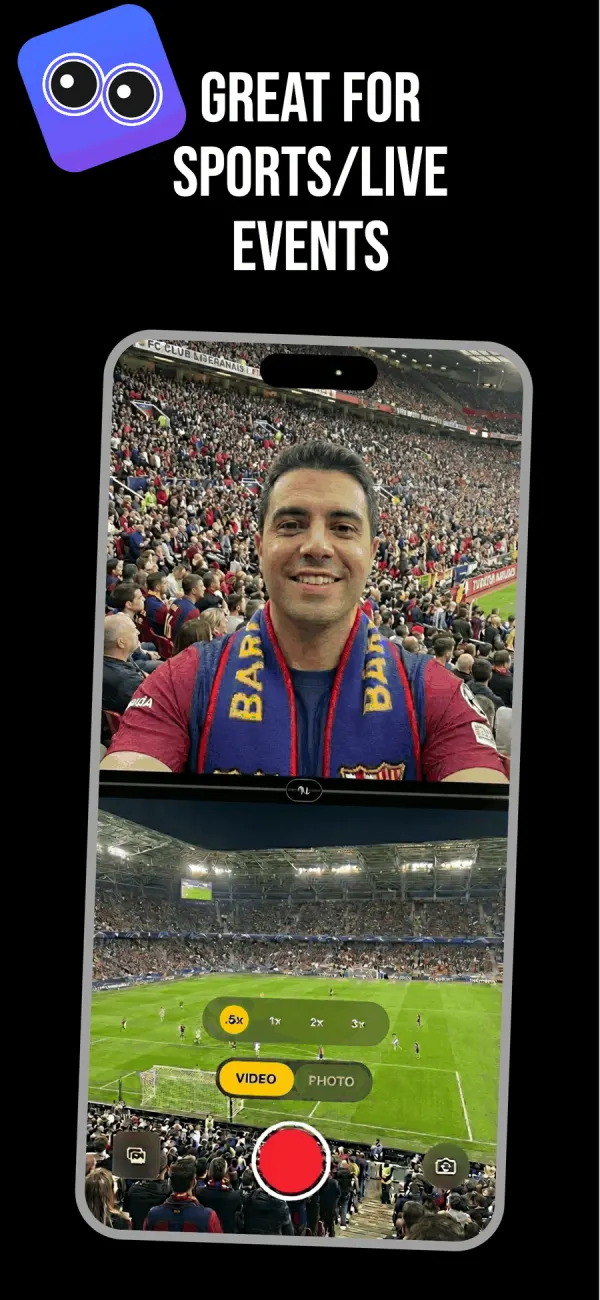
Două probleme diferite, două răspunsuri diferite
Oamenii care caută asta vor unul din două lucruri.
Unii vor să filmeze ce este în fața lor, în timp ce propria lor față este de asemenea înregistrată. Un concert, un meci, copilul lor făcând primul pas, o farsă care aterizează. Ambele camere, un telefon, o singură filmare.
Alții vor ca fața lor să fie înregistrată peste propriul ecran iPhone în timp ce joacă un joc sau derulează ceva. Aceasta este o problemă de înregistrare a ecranului, iar iOS o tratează diferit. Secțiunea de mai jos o acoperă onest, inclusiv partea pe care Apple nu te lasă să o faci.
Filmează-te pe tine și la ce te uiți
Acesta este cazul pentru care au fost făcute ambele camere și durează aproximativ cincisprezece secunde pentru a configura.
- Deschide DualCapture și atinge VIDEO pe comutatorul de mod.
- Alege un layout. Ecranul divizat stivuit funcționează pentru un telefon ținut vertical. Imagine-în-imagine păstrează scena la dimensiune completă, cu fața ta într-un colț.
- Trage separatorul astfel încât fața ta să primească partea de cadru pe care o merită. O treime este de obicei suficientă.
- Folosește butonul de swap pentru a pune camera spate deasupra dacă scena contează mai mult decât tine.
- Setează zoomul spate înainte de a începe. Există .5x, 1x, 2x și 3x.
- Apasă butonul roșu.
Reacția ta și lucrul care o cauzează sunt acum blocate în aceeași cronologie. Fără sincronizare a două clipuri bătând din palme, fără a ghica ce secundă a feței tale se potrivește cu ce secundă a acțiunii.
Înregistrarea ecranului iPhone cu fața ta pe el
Iată versiunea onestă, pentru că multe pagini mint în legătură cu asta.
Înregistrarea ecranului iOS capturează ecranul și microfonul tău. Nu capturează camera frontală. Apple nu a livrat niciodată un mod de a compozita fața ta pe propria înregistrare a ecranului din interiorul telefonului și nici o aplicație terță nu o poate face, deoarece iOS nu oferă bufferul ecranului altor aplicații în acest mod.
Așadar, ai două opțiuni reale. Înregistrează ecranul cu Înregistrarea ecranului, înregistrează-ți fața separat și suprapune una peste cealaltă într-un editor. Sau pune jocul pe un al doilea dispozitiv, un TV, un laptop și îndreaptă camera spate către acel ecran în timp ce camera frontală captează fața ta. A doua rută îți oferă un videoclip finalizat direct din telefon, fără nimic de editat.
Creatorii care reacționează la videoclipuri ale altor persoane folosesc în principal a doua rută. O tabletă proptită pe un birou, telefonul pe un suport mic și ambele camere în funcțiune.
Încadrarea astfel încât ambele jumătăți să fie vizionabile
Pune camera la înălțimea ochilor. Filmarea în susul propriului nas în timp ce jumătatea de jos arată un concert este cel mai comun mod în care aceste videoclipuri merg prost.
Oferă feței tale mai puțin spațiu decât crezi. Privitorii se uită mai întâi la acțiune și verifică fața ta pentru a vedea cum să se simtă în legătură cu ea. O treime din cadru este considerată generoasă.
Uită-te la ce este în spatele tău. Camera frontală vede tavanul tău, rufele și ușa deschisă și, spre deosebire de o webcam, nu există blur pentru a le ascunde.
Obține audio din partea potrivită. Telefonul captează totul, așa că, dacă momentul este zgomotos și tu comentezi în liniște, vei fi acoperit. Vorbește mai tare sau apropie-te.
Repară ulterior fără a refilma
Deoarece DualCapture salvează camera frontală, camera spate și compozitul combinat ca fișiere separate, o filmare este rar o pierdere totală. Reacția ta a fost plată pentru primele opt secunde, dar acțiunea a fost perfectă? Folosește fișierul camerei spate singur pentru acea porțiune și taie la versiunea combinată când fața ta devine bună.
Cu setarea Dual Orientation a Premium activată, fiecare cameră este salvată atât ca videoclip vertical, cât și orizontal în locul clipului original cu orientare unică, astfel încât postarea pe două platforme nu înseamnă tăierea de două ori. Același workflow este ceea ce o face utilă ca aplicație de videoclipuri de reacție.
Întrebări frecvente
Poate un iPhone să înregistreze ecranul și camera frontală în același timp?
Nu. Înregistrarea ecranului iOS capturează display-ul și microfonul numai, iar Apple nu oferă nicio aplicație acces pentru a compozita camera frontală pe el. Înregistrează cele două separat și combină-le într-un editor sau filmează celălalt ecran cu camera spate.
Care layout funcționează cel mai bine pentru videoclipuri de reacție?
Ecran divizat stivuit pentru un telefon ținut vertical, deoarece ambele jumătăți rămân lizibile într-un feed vertical. Imagine-în-imagine dacă lucrul pe care îl filmezi necesită cadru complet și fața ta este un inset de colț mic.
Pot schimba care cameră este mai mare în timpul înregistrării?
Nu. Setează-l înainte de a începe: butonul de swap inversează cele două feeduri, iar layout-ul, separatorul și swap-ul rămân fixe pentru întreaga filmare. Pentru a-l schimba, oprește și începe o nouă filmare.
Prim cele două camere ca fișiere video separate?
Da. DualCapture salvează camera frontală și camera spate ca propriile lor videoclipuri alături de cel combinat, trei fișiere dintr-o înregistrare. Setarea Dual Orientation a Premium, dezactivată implicit, salvează fiecare cameră atât ca videoclip vertical, cât și orizontal în loc.
De ce iPhone am nevoie?
DualCapture necesită iOS 18 sau mai recent; listarea App Store permite iPhone XS, XS Max, XR și mai noi, și noi construim și testăm pentru iPhone 15 și mai noi. Propriul mod Dual Capture al Apple în aplicația Camera rulează numai pe iPhone 17, iPhone 17 Pro, iPhone 17 Pro Max, iPhone Air, iPhone 18 Pro, iPhone 18 Pro Max și iPhone Duo.
Există un filigran sau o limită de timp?
Pe versiunea gratuită, da pentru ambele: un filigran DualCapture.com, iar filmările se opresc la 3 minute. Premium elimină filigranul și limita, astfel încât spațiul de stocare și bateria devin plafonul pentru o filmare lungă.
Surse
Încearcă-l pe iPhone-ul tău
Obține DualCapture pe App Store