Come filmarti e registrare la tua reazione contemporaneamente
Stai guardando qualcosa o sei in piedi davanti a qualcosa, e il video è senza valore senza il tuo viso. Un iPhone può catturare entrambi.
Ottieni DualCapture sull'App Store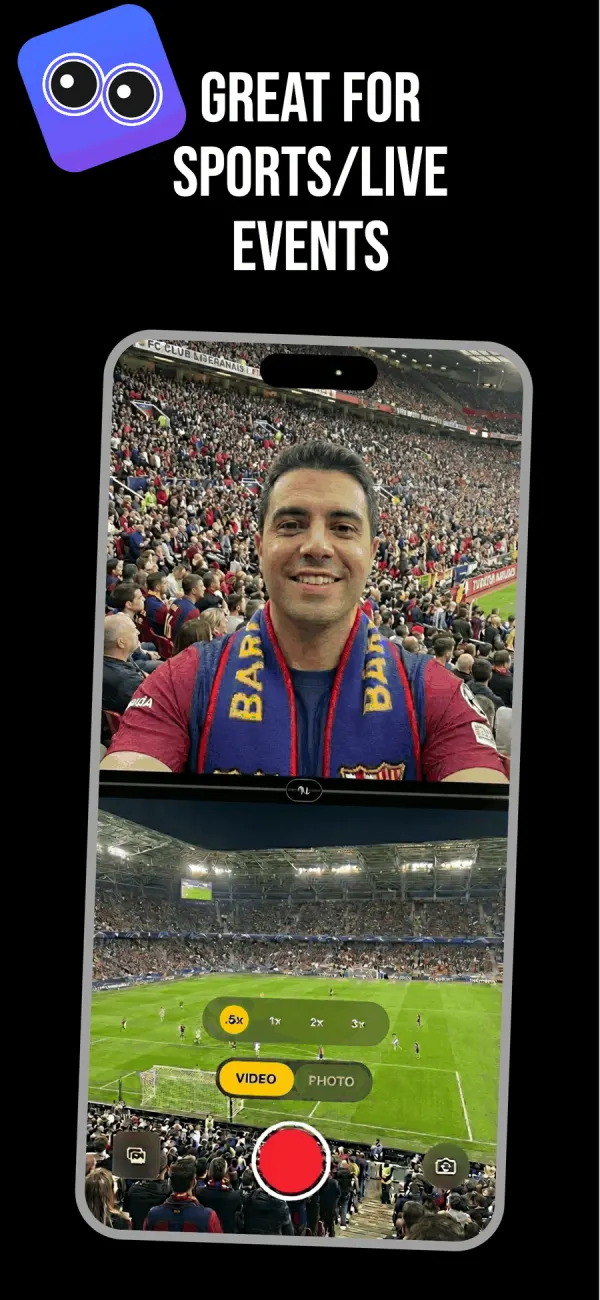
Due problemi diversi, due risposte diverse
Le persone che cercano questo vogliono una di due cose.
Alcuni vogliono filmare ciò che è davanti a loro mentre il loro viso viene anche registrato. Un concerto, una partita, il primo passo del loro bambino, un tiro che atterra. Entrambe le fotocamere, un telefono, un'unica ripresa.
Altri vogliono il loro viso registrato sullo schermo del loro iPhone mentre giocano o scorrono qualcosa. Questo è un problema di registrazione dello schermo, e iOS lo gestisce in modo diverso. La sezione più in basso lo copre onestamente, incluso ciò che Apple non ti lascia fare.
Filmare te stesso e ciò che stai guardando
Questo è il caso per cui sono state fatte entrambe le fotocamere, e richiede circa quindici secondi per configurarlo.
- Apri DualCapture e tocca VIDEO sull'interruttore della modalità.
- Scegli un layout. Lo schermo diviso impilato funziona per un telefono tenuto in verticale. Il picture-in-picture mantiene la scena a dimensione intera con il tuo viso in un angolo.
- Trascina il divisore in modo che il tuo viso ottenga la quota del quadro che merita. Un terzo è generalmente sufficiente.
- Usa il pulsante di scambio per mettere la fotocamera posteriore in alto se la scena conta più di te.
- Imposta lo zoom posteriore prima di iniziare. C'è 0,5x, 1x, 2x e 3x.
- Premi il pulsante rosso.
La tua reazione e ciò che la causa sono ora bloccati sulla stessa timeline. Niente di sincronizzare due clip battendo le mani, niente di indovinare quale secondo del tuo viso corrisponde a quale secondo dell'azione.
Registrare lo schermo dell'iPhone con il tuo viso sopra
Ecco la versione onesta, perché molte pagine mentono su questo.
La registrazione dello schermo di iOS cattura lo schermo e il microfono. Non cattura la fotocamera frontale. Apple non ha mai fornito un modo per comporre il tuo viso sulla tua registrazione dello schermo dal telefono, e nessuna app di terze parti può farlo, perché iOS non fornisce il buffer dello schermo alle altre app in quel modo.
Quindi hai due opzioni reali. Registra lo schermo con la Registrazione schermo, registra il tuo viso separatamente e sovrapponi l'uno sull'altro in un editor. O metti il gioco su un secondo dispositivo, una TV, un laptop e punta la fotocamera posteriore su quello schermo mentre la fotocamera anteriore cattura il tuo viso. Il secondo percorso ti dà un video finito direttamente dal telefono senza nulla da modificare.
I creator che reagiscono ai video degli altri usano prevalentemente il secondo percorso. Un tablet appoggiato su una scrivania, il telefono su un piccolo supporto e entrambe le fotocamere che registrano.
Inquadratura per rendere entrambe le metà guardabili
Metti la fotocamera all'altezza degli occhi. Filmarti il naso mentre la metà inferiore mostra un concerto è il modo più comune in cui questi video vanno storti.
Dai al tuo viso meno spazio di quanto pensi. Gli spettatori guardano prima l'azione e controllano il tuo viso per capire come sentirsi. Un terzo del quadro è generoso.
Fai attenzione a ciò che hai dietro. La fotocamera anteriore vede il soffitto, i tuoi vestiti e la porta aperta, e diversamente da una webcam non c'è alcun sfocato per nasconderlo.
Prendi l'audio dal lato giusto. Il telefono cattura tutto, quindi se il momento è rumoroso e tu stai commentando piano, verrai sepolto. Parla più forte o avvicinati.
Ripara in seguito senza girare di nuovo
Poiché DualCapture salva la fotocamera anteriore, la fotocamera posteriore e il video combinato come file separati, una ripresa è raramente una perdita totale. La tua reazione era piatta per i primi otto secondi ma l'azione era perfetta? Usa il file della fotocamera posteriore da solo per quella parte e passa alla versione combinata quando il tuo viso diventa buono.
Con l'impostazione Dual Orientation di Premium attivata, ogni fotocamera viene salvata come video verticale e orizzontale anziché come singolo clip con un'unica orientazione, quindi pubblicare su due piattaforme non significa ritagliare due volte. Lo stesso flusso di lavoro è ciò che lo rende utile come app per video di reazione.
Domande frequenti
Un iPhone può registrare lo schermo e la fotocamera frontale contemporaneamente?
No. La Registrazione schermo di iOS cattura il display e il microfono solo, e Apple non dà ad alcuna app l'accesso per comporre la fotocamera frontale su di esso. Registra le due cose separatamente e combinalle in un editor, oppure filma l'altro schermo con la fotocamera posteriore.
Quale layout funziona meglio per i video di reazione?
Schermo diviso impilato per un telefono tenuto in verticale, perché entrambe le metà restano leggibili su un feed verticale. Picture-in-picture se la cosa che stai filmando ha bisogno del frame completo e il tuo viso è un piccolo riquadro in un angolo.
Posso cambiare quale fotocamera è più grande durante la registrazione?
No. Impostalo prima di iniziare: il pulsante di scambio scambia i due flussi, e il layout, il divisore e lo scambio restano fissi per tutta la ripresa. Per cambiarlo, fermati e inizia una nuova ripresa.
Ottengo le due fotocamere come file video separati?
Sì. DualCapture salva la fotocamera anteriore e la fotocamera posteriore come video separati insieme a quello combinato, tre file da una singola registrazione. L'impostazione Dual Orientation di Premium, disattivata per impostazione predefinita, salva ogni fotocamera come video verticale e orizzontale anziché un singolo video.
Di quale iPhone ho bisogno?
DualCapture richiede iOS 18 o successivo; la pagina dell'App Store indica iPhone XS, XS Max, XR e successivi, e noi sviluppiamo e testiamo per iPhone 15 e successivi. La modalità Dual Capture integrata di Apple nell'app Fotocamera funziona solo su iPhone 17, iPhone 17 Pro, iPhone 17 Pro Max, iPhone Air, iPhone 18 Pro, iPhone 18 Pro Max e iPhone Duo.
C'è una filigrana o un limite di tempo?
Nella versione gratuita, sì a entrambi: una filigrana DualCapture.com e le riprese si interrompono a 3 minuti. Premium rimuove la filigrana e il limite, quindi lo spazio di archiviazione e la batteria diventano il limite per una ripresa lunga.
Fonti
Provalo sul tuo iPhone
Ottieni DualCapture sull'App Store