Como filmar você mesmo e sua reação ao mesmo tempo
Você está assistindo a algo, ou parado na frente de algo, e a filmagem é sem valor sem seu rosto nela. Um iPhone pode capturar ambos.
Obtenha o DualCapture na App Store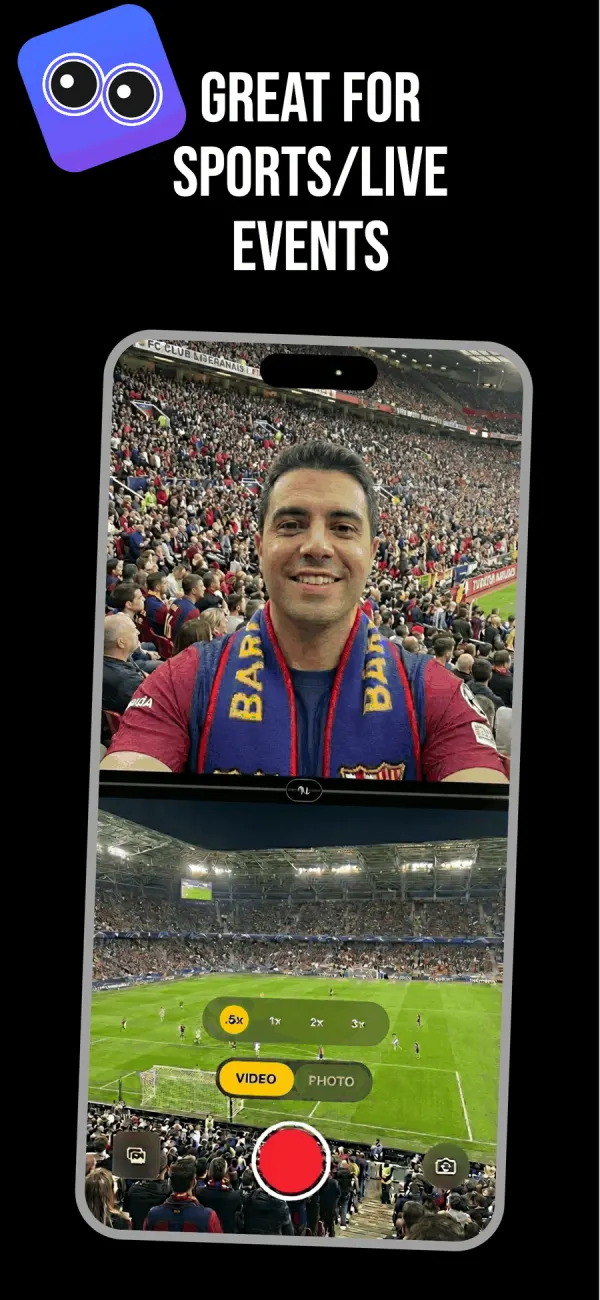
Dois problemas diferentes, duas respostas diferentes
Pessoas pesquisando por isso querem uma de duas coisas.
Algumas querem filmar o que está na frente delas enquanto seu próprio rosto também é gravado. Um concerto, uma partida, seu filho dando os primeiros passos, uma pegadinha dando certo. Ambas as câmeras, um telefone, uma tomada.
Outros querem seu rosto gravado sobre a própria tela do iPhone enquanto jogam um jogo ou rolam algo. Isso é um problema de gravação de tela, e o iOS lida com isso de forma diferente. A seção mais abaixo cobre isso honestamente, incluindo a parte que a Apple não deixa você fazer.
Filme a si mesmo e no que está olhando
Este é o caso para o qual ambas as câmeras foram feitas, e leva cerca de quinze segundos para configurar.
- Abra o DualCapture e toque em VÍDEO no alternador de modo.
- Escolha um layout. Tela dividida empilhada funciona para um telefone na vertical. O picture-in-picture mantém a cena em tamanho total com seu rosto em um canto.
- Arraste o divisor para que seu rosto receba a parte do quadro que merece. Um terço geralmente é suficiente.
- Use o botão de troca para colocar a câmera traseira em cima se a cena importa mais do que você.
- Configure o zoom traseiro antes de começar. Há .5x, 1x, 2x e 3x.
- Aperte o botão vermelho.
Sua reação e o que está causando agora estão travados na mesma linha do tempo. Nada de sincronizar dois clipes batendo palmas, nada de adivinhar qual segundo do seu rosto corresponde a qual segundo da ação.
Gravando a tela do iPhone com seu rosto sobre ela
Aqui está a versão honesta, porque muitas páginas mentem sobre isso.
A Gravação de Tela do iOS captura sua tela e seu microfone. Não captura a câmera frontal. A Apple nunca lançou uma forma de compor seu rosto sobre sua própria gravação de tela de dentro do telefone, e nenhum app de terceiros pode fazer isso também, porque o iOS não entrega o buffer da tela a outros apps dessa forma.
Então você tem duas opções reais. Grave a tela com a Gravação de Tela, grave seu rosto separadamente e sobreponha um sobre o outro em um editor. Ou coloque o jogo em um segundo dispositivo, uma TV, um laptop e aponte a câmera traseira para essa tela enquanto a câmera frontal captura seu rosto. A segunda rota dá a você um vídeo finalizado direto do telefone sem nada para editar.
Criadores reagindo a vídeos de outras pessoas usam majoritariamente a segunda rota. Um tablet apoiado em uma mesa, o telefone em um pequeno suporte e ambas as câmeras gravando.
Enquadrando para que ambas as metades sejam assistíveis
Coloque a câmera na altura dos olhos. Filmar o seu próprio nariz enquanto a metade inferior mostra um concerto é a forma mais comum como esses vídeos dão errado.
Dê ao seu rosto menos espaço do que você pensa. Os espectadores olham para a ação primeiro e verificam seu rosto para ver como se sentir sobre ela. Um terço do quadro parece generoso.
Observe o que está atrás de você. A câmera frontal vê seu teto, sua lavanderia e sua porta aberta, e diferente de uma webcam não há desfoque para esconder isso.
Pegue o áudio do lado certo. O telefone capta tudo, então se o momento é alto e você está comentando baixinho, você ficará abafado. Fale mais alto ou se aproxime.
Corrija depois sem regravar
Como o DualCapture salva a câmera frontal, a câmera traseira e o combinado como arquivos separados, uma tomada raramente é uma perda total. Sua reação ficou fraca nos primeiros oito segundos mas a ação estava perfeita? Use o arquivo da câmera traseira sozinho para aquele trecho e corte para a versão combinada quando seu rosto ficar bom.
Com a configuração Dual Orientation do Premium ativada, cada câmera é salva como um vídeo vertical e horizontal em vez do clipe de orientação única original, para que postar em duas plataformas não signifique cortar duas vezes. O mesmo fluxo de trabalho é o que o torna útil como um app de vídeo de reação.
Perguntas frequentes
Um iPhone pode gravar a tela e a câmera frontal ao mesmo tempo?
Não. A Gravação de Tela do iOS captura a exibição e o microfone apenas, e a Apple não dá acesso de app para compor a câmera frontal sobre ela. Grave os dois separadamente e combine em um editor, ou filme a outra tela com a câmera traseira.
Qual layout funciona melhor para vídeos de reação?
Tela dividida empilhada para um telefone na vertical, porque ambas as metades permanecem legíveis em um feed vertical. Picture-in-picture se o que você está filmando precisa do quadro inteiro e seu rosto é uma pequena sobreposição no canto.
Posso mudar qual câmera é maior durante a gravação?
Não. Configure antes de começar: o botão de troca inverte os dois feeds, e o layout, o divisor e a troca permanecem fixos durante a tomada inteira. Para mudar, pare e comece uma nova tomada.
Obtenho as duas câmeras como arquivos de vídeo separados?
Sim. O DualCapture salva a câmera frontal e a câmera traseira como seus próprios vídeos junto com o combinado, três arquivos de uma única gravação. A configuração Dual Orientation do Premium, desativada por padrão, salva cada câmera como um vídeo vertical e horizontal em vez de um só.
Qual iPhone eu preciso?
O DualCapture precisa de iOS 18 ou posterior; a listagem da App Store permite iPhone XS, XS Max, XR e mais novos, e nós construímos e testamos para iPhone 15 e mais novos. O modo Dual Capture nativo da Apple no app Câmera funciona apenas no iPhone 17, iPhone 17 Pro, iPhone 17 Pro Max, iPhone Air, iPhone 18 Pro, iPhone 18 Pro Max e iPhone Duo.
Há marca d'água ou limite de tempo?
Na versão gratuita, sim para ambos: uma marca d'água DualCapture.com, e as tomadas param em 3 minutos. Premium remove a marca d'água e o limite, para que armazenamento e bateria se tornem o teto em uma tomada longa.
Fontes
Teste no seu iPhone
Obtenha o DualCapture na App Store