Um app de câmera para vlog que filma você e a paisagem ao mesmo tempo
A maioria do vlogging em um telefone é uma longa sequência de flip de câmera. O DualCapture mantém ambas as câmeras do iPhone funcionando, para que seu comentário e o que você está falando acabem no mesmo clipe.
Obtenha o DualCapture na App Store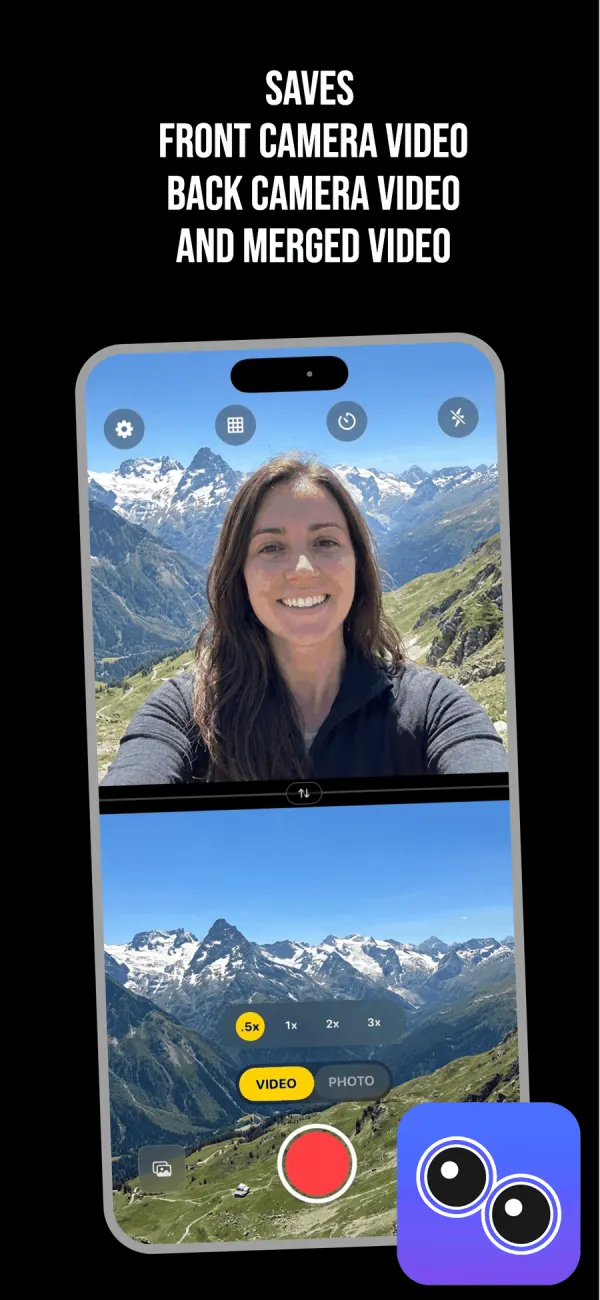
Virar a câmera custa o momento
Todo vlogger de telefone já fez isso. Você fala para a câmera frontal, vira para a traseira para mostrar o que quer dizer, e até o preview estabilizar o cachorro já parou de fazer a coisa. Depois você volta e diz "bem, você perdeu isso".
Um app de câmera dupla remove o flip. Ambas as lentes gravam juntas, para que o áudio nunca quebre e não haja quadro preto inserido no meio de uma frase. Nada precisa ser descrito depois, porque está na tela enquanto você fala.
Isso também resolve o problema mais silencioso: continuidade. Seu rosto e a cena foram capturados pelo mesmo telefone na mesma luz no mesmo segundo, para que as duas metades do quadro pareçam pertencer juntas. Corte um clipe selfie contra um clipe B-roll filmado separadamente e você geralmente percebe a diferença.
Layouts que combinam com um vlog
Três layouts. Tela dividida coloca as câmeras lado a lado ou empilhadas, e você arrasta o divisor antes de gravar, para que um vídeo de pessoa falando possa dar a você os dois terços superiores. O picture-in-picture flutua você sobre uma câmera traseira em tela cheia, em uma janela que você arrasta para o lugar.
Para viagem e comida, PiP em um canto inferior é a escolha óbvia. A cena permanece inteira e seu rosto é pequeno mas presente. Para um walk-and-talk onde você é o assunto, inverta-o: empilhe a tela dividida e dê a si mesmo a metade maior.
O botão de troca troca os dois feeds antes de você começar. Depois de apertar gravar, o layout, o divisor e a troca permanecem fixos, então se o lado interessante mudar, pare e comece uma nova tomada.
Configurações que valem a pena mudar antes de uma viagem
A taxa de quadros fica em 24, 30 ou 60 fps, embora seu modelo de iPhone possa segurá-la mais baixa com ambas as câmeras funcionando. Vá para 60 se planeja desacelerar algo, caso contrário 30 mantém os arquivos menores e sua bateria viva por mais tempo.
A estabilização é um alternador em Ajustes e se aplica à lente traseira. Deixe ativada para tomadas andando. Ela corta um pouco, que é a troca que você faz por não ver cada passo.
Há uma grade para horizontes e um temporizador para colocar o telefone para baixo antes de entrar no quadro. O zoom da câmera traseira vai de .5x a 3x e muda durante a gravação. A configuração mais aberta é o que faz um quarto de hotel apertado ou uma rua estreita parecerem um lugar que vale a pena visitar.
A edição é mais fácil com os originais
Cada gravação salva três arquivos direto na Fotos: o vídeo combinado, mais o clipe frontal bruto e o clipe traseiro bruto separadamente.
Essa última parte é o que salva uma edição de vlog. Sua melhor frase foi dita enquanto a câmera traseira apontava para o chão? Use o clipe frontal sozinho e coloque seu próprio material por baixo. Quer um corte vertical para Reels e um corte amplo para YouTube da mesma tomada? Ative o Dual Orientation, uma configuração Premium, e cada câmera sai em ambos os formatos. Premium também remove a marca d'água e o limite de duração; exportações gratuitas carregam marca d'água e tomadas gratuitas param em 3 minutos.
O que você precisa
O DualCapture funciona no iOS 18 ou posterior, em um iPhone com suporte a câmera dupla, o que a listagem da App Store coloca no iPhone XS, XS Max, XR e mais novos (nós construímos e testamos para iPhone 15 e mais novo). É gratuito para baixar. Premium cobre 4K, todos os layouts, sem marca d'água e sem limite de tempo, como assinatura semanal, mensal ou anual, ou compra única vitalícia.
Se você tem um iPhone 17, iPhone 17 Pro, iPhone 17 Pro Max, iPhone Air, iPhone 18 Pro, iPhone 18 Pro Max ou iPhone Duo, a Apple construiu um modo Dual Capture no app Câmera nativo. É gratuito, funciona bem, e para um clipe rápido são menos toques do que abrir qualquer outro app. O que ele oferece é um layout picture-in-picture e um arquivo combinado, sem clipes separados frontal ou traseiro. Essas limitações são o motivo pelo qual um app dedicado ainda ganha um lugar no telefone de um vlogger.
Perguntas frequentes
Um iPhone pode gravar as câmeras frontal e traseira ao mesmo tempo?
Sim, em hardware que suporta captura multi-câmera, o que para o DualCapture significa iOS 18 ou posterior em um iPhone XS, XS Max, XR ou mais novo (testado em iPhone 15 e mais novo). Ambas as lentes funcionam em uma única sessão e o resultado é gravado como um vídeo, mais os clipes individuais.
Isso é bom para vlogging de viagem especificamente?
Combina bem com isso. A vista permanece na tela enquanto você fala sobre ela, que é a tomada que de outra forma custa duas tomadas e uma edição.
Posso mudar o layout durante a gravação?
Não. Escolha o layout, arraste o divisor e configure qual câmera fica em qual lado antes de apertar gravar. Tudo permanece fixo até você parar.
Qual resolução ele grava?
As configurações vão até 4K e 60 fps, com 24 e 30 fps também disponíveis. 4K precisa do Premium, e seu modelo de iPhone pode segurar resolução ou taxa de quadros mais baixa com duas câmeras funcionando.
Ele grava áudio de ambas as câmeras?
O áudio é gravado em estéreo pelos microfones do telefone, não separadamente por lente, e a mesma faixa roda sob cada arquivo que a tomada produz.
Meus vlogs terão marca d'água?
Na versão gratuita, sim, e as tomadas param em 3 minutos. Premium remove a marca d'água e o limite de tempo.
Fontes
Teste no seu iPhone
Obtenha o DualCapture na App Store