Grave vídeos de reação no iPhone com as duas câmeras ao mesmo tempo
Vídeos de reação normalmente exigem dois dispositivos e uma sessão longa em um editor. O DualCapture filma seu rosto e no que você está reagindo em um único iPhone, em uma única tomada.
Obtenha o DualCapture na App Store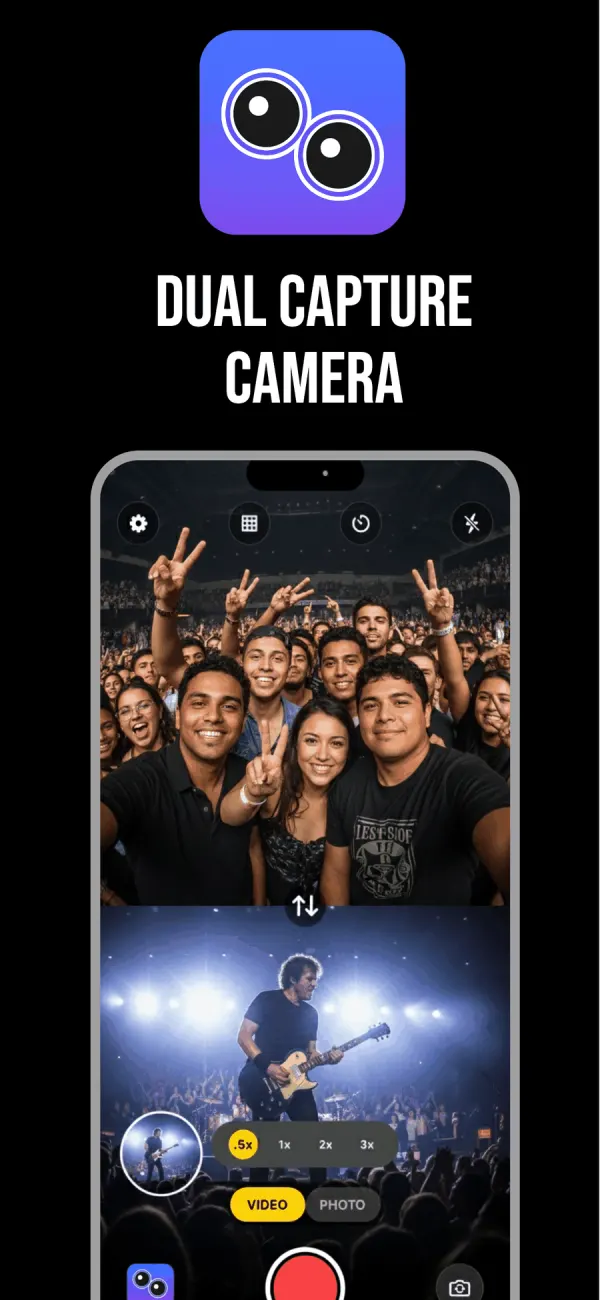
Por que uma tomada vence dois dispositivos
A configuração usual é um telefone em um tripé voltado para seu rosto e um laptop reproduzindo o clipe. Depois, você arrasta ambos os arquivos para um editor e ajusta uma faixa até que a risada caia na piada.
O descompasso de sincronização é a parte que ninguém avisa. Dois dispositivos começam alguns quadros separados, e a lacuna se amplia ao longo de uma tomada longa, então um único ajuste nunca conserta tudo. Eventualmente, você corta no feeling.
O DualCapture executa ambas as câmeras do iPhone em uma única sessão de gravação, para que os fluxos frontal e traseiro compartilhem um relógio. Sua reação fica onde aconteceu. Não há nada para alinhar depois.
Escolha o layout antes de apertar gravar
A tela dividida empilha as duas câmeras uma acima da outra ou as coloca lado a lado. Arraste o divisor para decidir quanto de espaço cada uma recebe. Toque duas vezes nele para voltar ao equilíbrio. O picture-in-picture flutua sua câmera de selfie em um canto de sua escolha sobre uma câmera traseira em tela cheia.
Para reagir a algo em uma tela, a tela dividida empilhada geralmente vence. Seu rosto ocupa o topo na largura total e o que você está assistindo fica embaixo, para que nenhum dos dois seja cortado em letterbox. Para reagir a algo acontecendo na sua frente, o PiP mantém a cena grande e encaixa você em um canto onde ainda é legível.
Um botão de troca troca qual câmera fica em qual posição. Configure-o, junto com o layout e o divisor, antes de pressionar gravar, porque tudo permanece fixo durante a tomada inteira.
Você mantém os clipes frontal e traseiro
Uma tomada escreve três arquivos na sua biblioteca de Fotos: a câmera frontal por si só, a câmera traseira por si só e o vídeo combinado. A configuração Dual Orientation do Premium, desativada por padrão, salva cada câmera como um vídeo vertical e horizontal em vez de um só. Sem etapa de exportação.
Os clipes separados são o motivo para gravar neste app em vez de corrigir depois. Se a reação foi ótima mas o layout estava errado, ambas as originais ainda estão lá e você pode reconstruir a edição como quiser. Quer seu rosto sozinho para uma miniatura? Já está salvo. Quer cortar a reação sobre uma gravação de tela em vez da câmera traseira? O clipe frontal é um arquivo de vídeo normal.
Exportações gratuitas carregam marca d'água do DualCapture.com e tomadas gratuitas param em 3 minutos. Premium remove ambos.
Algumas coisas que ajudam na tomada
Segure o telefone da forma como o vídeo final será assistido. Enquadrar corretamente é melhor do que cortar depois.
Ative a estabilização em Ajustes se estiver se movendo. Ela funciona na lente traseira e troca um pouco o campo de visão por um quadro mais estável. O temporizador automático funciona em 3, 5 ou 10 segundos, tempo suficiente para colocar seu rosto na metade superior antes de algo ser gravado.
O zoom na câmera traseira funciona de .5x a 3x enquanto você grava, para que você possa aproximar um detalhe sem tocar no enquadramento frontal.
No que roda, e o que a Apple oferece
O DualCapture precisa de iOS 18 ou posterior e de um iPhone com suporte a câmera dupla, o que a listagem da App Store coloca no iPhone XS, XS Max, XR e mais novos (nós construímos e testamos para iPhone 15 e mais novos). O download é gratuito. Premium adiciona 4K, todos os layouts, sem marca d'água e sem limite de tempo, vendido semanalmente, mensalmente, anualmente ou como compra única vitalícia.
Vale saber antes de pagar por qualquer coisa: o iOS 26 adicionou um modo Dual Capture ao próprio app Câmera da Apple. Ele grava frontal e traseiro em um vídeo com a selfie como uma pequena sobreposição que você pode arrastar pela tela, e nos telefones Pro você pode trocar as lentes traseiras no meio da tomada. Não custa nada. As ressalvas são que só funciona no iPhone 17, iPhone 17 Pro, iPhone 17 Pro Max, iPhone Air, iPhone 18 Pro, iPhone 18 Pro Max e iPhone Duo, o layout é fixo e você obtém um arquivo combinado sem clipes separados. Se isso cobre suas reações, use-o.
Perguntas frequentes
Preciso de dois telefones para gravar um vídeo de reação?
Não. O DualCapture usa as câmeras frontal e traseira de um único iPhone ao mesmo tempo, para que a reação e o que você está reagindo fiquem no mesmo arquivo.
Qual layout é melhor para reagir a um vídeo?
Tela dividida empilhada, na maioria das vezes. Ambas as metades mantêm sua largura total, e você pode arrastar o divisor para dar ao clipe mais espaço do que ao seu rosto.
Posso obter minha reação como um arquivo de vídeo separado?
Sim. Cada gravação salva a câmera frontal e a câmera traseira como seus próprios arquivos junto com as versões combinadas, para que você possa editar qualquer uma por conta própria.
O app adiciona uma marca d'água?
Na versão gratuita, sim: uma marca d'água DualCapture.com, e as tomadas param em 3 minutos. Premium remove a marca d'água e o limite de tempo.
Vai funcionar no meu iPhone 13?
Não. A gravação simultânea frontal e traseira precisa de um iPhone com suporte a câmera dupla, e o DualCapture precisa de iOS 18 ou posterior (listagem: iPhone XS e mais novo; testado em iPhone 15 e mais novo).
É gratuito?
O app é gratuito para baixar e gravar. Premium cobre captura em 4K, todos os layouts, sem marca d'água e sem limite de tempo, seja como assinatura ou compra única vitalícia.
Fontes
Teste no seu iPhone
Obtenha o DualCapture na App Store