Reaktionsvideos auf dem iPhone mit beiden Kameras gleichzeitig aufnehmen
Reaktionsvideos erfordern normalerweise zwei Geräte und eine lange Session in einem Editor. DualCapture filmt dein Gesicht und das, worauf du reagierst, auf einem iPhone, in einer einzigen Aufnahme.
DualCapture im App Store holen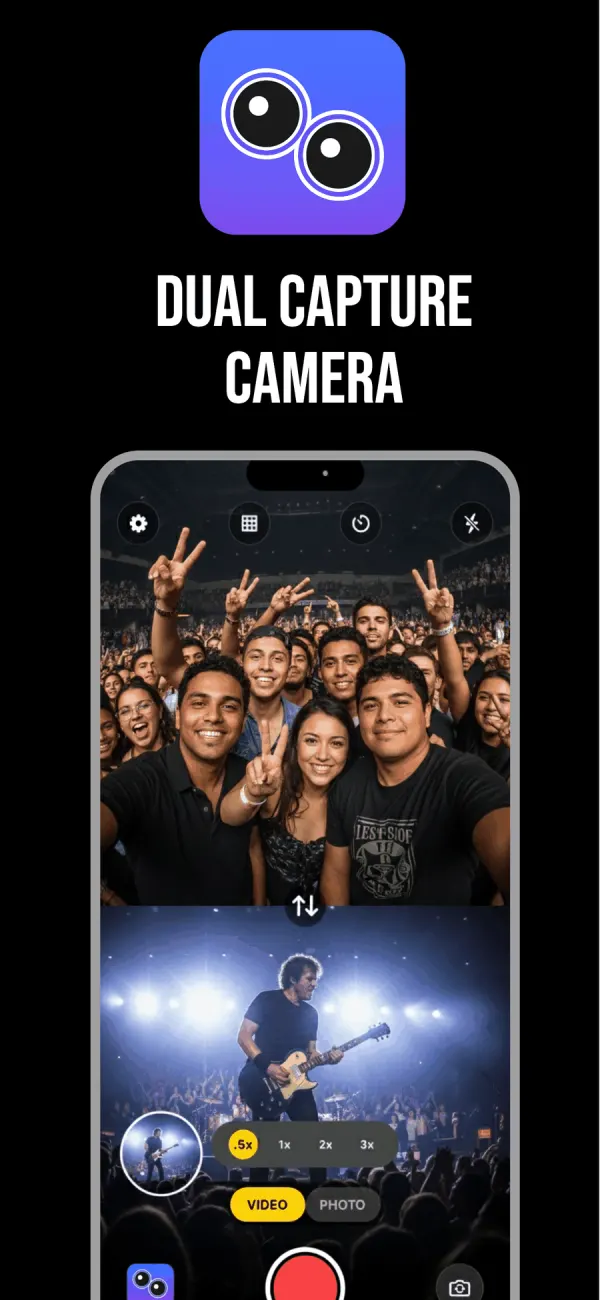
Warum eine einzige Aufnahme besser ist als zwei Geräte
Die übliche Einrichtung ist ein Handy auf einem Stativ, das auf dein Gesicht gerichtet ist, und ein Laptop, der den Clip abspielt. Dann ziehst du beide Dateien in einen Editor und verschiebst eine Spur, bis das Lachen beim Witz landet.
Sync-Drift ist der Teil, vor dem niemand warnt. Zwei Geräte starten einige Frames auseinander, und die Lücke vergrößert sich über eine lange Aufnahme, sodass ein einzelner Offset das Ganze nie repariert. Irgendwann schneidest du nach Gefühl.
DualCapture nutzt beide iPhone-Kameras in einer einzigen Aufnahmesession, sodass die Front- und Rückkanäle eine gemeinsame Uhr teilen. Deine Reaktion sitzt genau dort, wo sie passiert ist. Danach gibt es nichts mehr auszurichten.
Wähle das Layout, bevor du aufnimmst
Geteilter Bildschirm stapelt die beiden Kameras oben und unten oder nebeneinander. Ziehe den Trennstrich, um zu entscheiden, wie viel Platz jede bekommt. Doppeltipp darauf, um zurück zur gleichen Aufteilung zu springen. Bild-in-Bild platziert deine Selfie-Kamera in einer Ecke deiner Wahl über einer Vollbild-Rückkamera.
Für Reaktionen auf etwas auf einem Bildschirm gewinnt der gestapelte geteilte Bildschirm meistens. Dein Gesicht nimmt oben die volle Breite ein, und das, was du anschaust, nimmt unten Platz ein, sodass nichts in einen Briefkasten beschnitten wird. Für Reaktionen auf etwas, das vor dir passiert, behält PiP die Szene groß und schiebt dich in eine Ecke, wo du noch lesbar bist.
Ein Swap-Button tauscht aus, welche Kamera wo sitzt. Stelle ihn zusammen mit dem Layout und dem Trennstrich ein, bevor du auf Aufnahme drückst, denn alle drei bleiben für die gesamte Aufnahme fest.
Du behältst die Front- und Rückaufnahmen
Eine Aufnahme schreibt drei Dateien in deine Fotos-App: die Frontkamera allein, die Rückkamera allein und das kombinierte Video. Die Premium-Einstellung "Dual Orientation", standardmäßig aus, speichert jede Kamera als vertikales und horizontales Video stattdessen. Kein Export-Schritt.
Die separaten Clips sind der Grund, warum du in dieser App aufnimmst, statt es in der Nachbearbeitung zu reparieren. Wenn die Reaktion großartig war, aber das Layout falsch war, sind beide Originale noch da, und du kannst den Schnitt so umbauen, wie du es willst. Brauchst du dein Gesicht allein für ein Thumbnail? Schon gespeichert. Willst du die Reaktion über eine Bildschirmaufnahme statt der Rückkamera schneiden? Der Front-Clip ist eine normale Videodatei.
Kostenlose Exporte tragen ein DualCapture.com-Wasserzeichen und kostenlose Takes enden nach 3 Minuten. Premium entfernt beides.
Einige Dinge, die die Aufnahme erleichtern
Halte das Handy so, wie das fertige Video angesehen wird. Das richtige Framing schlägt das Beschneiden später.
Aktiviere die Stabilisierung in den Einstellungen, wenn du dich bewegst. Sie läuft über das Rückobjektiv und tauscht etwas Bildfeld gegen einen ruhigeren Rahmen. Der Selbstauslöser läuft 3, 5 oder 10 Sekunden, genug um dein Gesicht in die obere Hälfte zu bekommen, bevor etwas aufgenommen wird.
Der Zoom des Rückkameras läuft von 0,5x bis 3x während du aufnimmst, sodass du auf ein Detail heranzoomen kannst, ohne das Front-Framing zu berühren.
Was es läuft, und was Apple mitliefert
DualCapture benötigt iOS 18 oder neuer und ein iPhone mit Multi-Kamera-Support, was der App-Store-Eintrag auf iPhone XS, XS Max, XR und neuer festlegt (wir entwickeln und testen für iPhone 15 und neuer). Das Herunterladen ist kostenlos. Premium fügt 4K, jedes Layout, kein Wasserzeichen und kein Zeitlimit hinzu, erhältlich wöchentlich, monatlich, jährlich oder als einmaliger Dauerabonnement-Kauf.
Wissenswertes, bevor du für etwas bezahlst: iOS 26 hat einen Dual Capture Modus in die eigene Kamera-App von Apple hinzugefügt. Er nimmt Front und Rückseite in einem Video auf, mit dem Selfie als kleinem Overlay, das du über den Bildschirm schieben kannst, und bei den Pro-Handys kannst du die Rückobjektive mitten in der Aufnahme wechseln. Es kostet nichts. Die Einschränkungen sind, dass es nur auf iPhone 17, iPhone 17 Pro, iPhone 17 Pro Max, iPhone Air, iPhone 18 Pro, iPhone 18 Pro Max und iPhone Duo läuft, das Layout fest ist, und du eine einzige zusammengeführte Datei ohne separate Clips bekommst. Wenn das deine Reaktionen abdeckt, nutze es.
Häufig gestellte Fragen
Brauche ich zwei Handys, um ein Reaktionsvideo aufzunehmen?
Nein. DualCapture nutzt die Front- und Rückkamera eines iPhones gleichzeitig, sodass die Reaktion und das, worauf du reagierst, in der gleichen Datei landen.
Welches Layout ist am besten für Reaktionen auf ein Video?
Gestapelter geteilter Bildschirm, die meiste Zeit. Beide Hälften behalten ihre volle Breite, und du kannst den Trennstrich ziehen, um dem Clip mehr Raum als deinem Gesicht zu geben.
Kann ich meine Reaktion als separate Videodatei bekommen?
Ja. Jede Aufnahme speichert die Frontkamera und die Rückkamera als eigene Dateien neben den zusammengeführten Versionen, sodass du jede einzeln bearbeiten kannst.
Fügt die App ein Wasserzeichen hinzu?
In der kostenlosen Version ja: ein DualCapture.com-Wasserzeichen, und Aufnahmen enden bei 3 Minuten. Premium entfernt das Wasserzeichen und das Zeitlimit.
Funktioniert es auf meinem iPhone 13?
Nein. Die gleichzeitige Aufnahme von Front und Rückseite erfordert ein iPhone mit Multi-Kamera-Support, und DualCapture benötigt iOS 18 oder neuer (Eintrag: iPhone XS und neuer; getestet auf iPhone 15 und neuer).
Ist es kostenlos?
Die App ist kostenlos zum Herunterladen und Aufnehmen. Premium deckt 4K-Aufnahme, jedes Layout, kein Wasserzeichen und kein Zeitlimit ab, entweder als Abonnement oder als einmaliger Dauerabonnement-Kauf.
Quellen
Auf deinem iPhone ausprobieren
DualCapture im App Store holen