Eine Vlog-Kamera-App, die dich und die Aussicht gleichzeitig filmt
Die meisten Vlogging auf einem Handy ist eine lange Abfolge von Kamerawechseln. DualCapture hält beide iPhone-Kameras am Laufen, sodass dein Kommentar und das, worüber du sprichst, in derselben Aufnahme landen.
DualCapture im App Store holen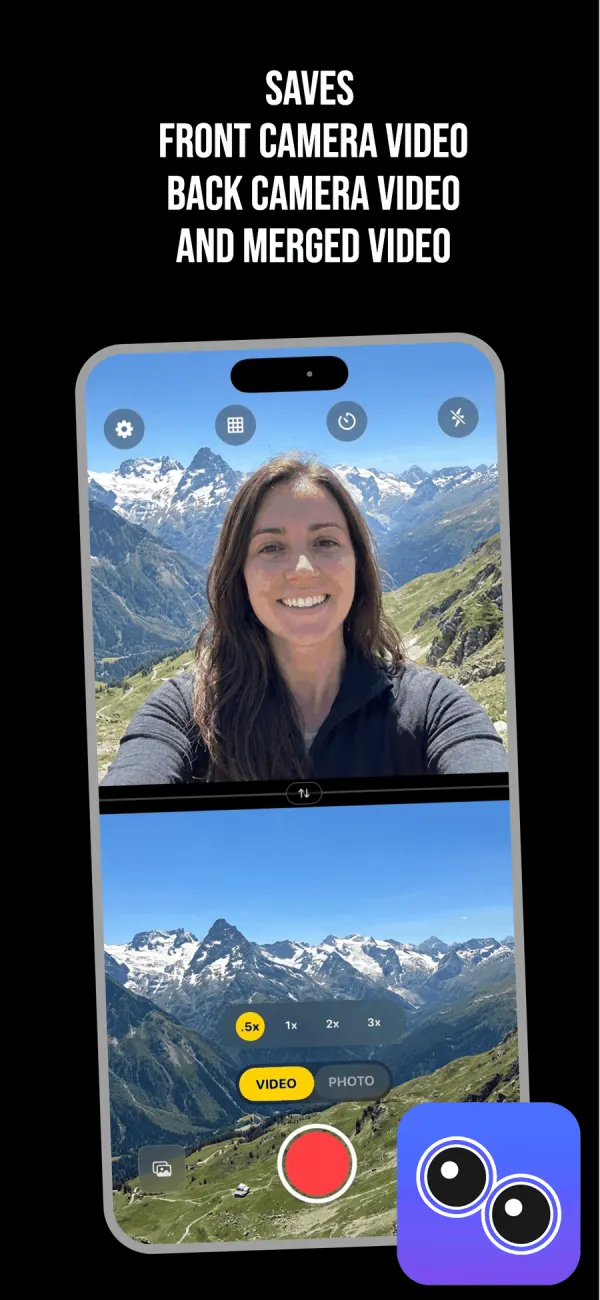
Der Kamerawechsel kostet dich den Moment
Jeder Handy-Vlogger hat das schon gemacht. Du sprichst in die Frontkamera, wechselst zur Rückkamera, um zu zeigen, worauf du dich beziehst, und bis das Vorschaubild sich eingependelt hat, hat der Hund aufgehört zu tun. Dann wechselst du zurück und sagst "na ja, du hast es verpasst".
Eine Dual-Kamera-App entfernt den Wechsel. Beide Objektive nehmen gleichzeitig auf, sodass der Ton nie abbricht und kein schwarzes Bild in die Mitte eines Satzes gerät. Nichts muss nachträglich beschrieben werden, weil es auf dem Bildschirm ist, während du sprichst.
Es löst auch das leisere Problem: Kontinuität. Dein Gesicht und die Szene wurden von demselben Handy im selben Licht in derselben Sekunde aufgenommen, sodass die beiden Hälften des Rahmens zusammengehören. Ein Selfie-Clip gegen einen separat gedrehten B-Roll-Clip geschnitten, und man kann es meistens sehen.
Layouts, die sich für einen Vlog eignen
Drei Layouts. Geteilter Bildschirm setzt die Kameras nebeneinander oder gestapelt, und du ziehst den Trennstrich vor der Aufnahme, sodass ein Talking-Head-Video deinem Gesicht die oberen zwei Drittel geben kann. Bild-in-Bild platziert dich über einer Vollbild-Rückkamera in einem Fenster, das du in Position bringen kannst.
Für Reisen und Essen ist PiP in einer unteren Ecke die offensichtliche Wahl. Die Szene bleibt ganz und dein Gesicht ist klein, aber präsent. Für ein Walk-and-Talk, bei dem du das Subjekt bist, kehre es um: Staple den geteilten Bildschirm und gib dir die größere Hälfte.
Der Swap-Button tauscht die beiden Feeds vor dem Start. Sobald du auf Aufnahme drückst, bleiben Layout, Trennstrich und Swap fest, also wenn die interessante Seite wechselt, stoppe und starte eine neue Aufnahme.
Einstellungen, die sich vor einer Reise lohnen
Die Bildrate liegt bei 24, 30 oder 60 fps, obwohl dein iPhone-Modell sie bei laufenden beiden Kameras niedriger halten kann. Gehe auf 60, wenn du etwas verlangsamen möchtest, sonst behält 30 die Dateien kleiner und deinen Akku länger am Leben.
Die Stabilisierung ist ein Schalter in den Einstellungen und gilt für das Rückobjektiv. Lass sie für Gehaufnahmen an. Sie schneidet etwas hinein, was der Kompromiss ist, um nicht jeden Fußschritt zu sehen.
Es gibt ein Raster für Horizonte und einen Selbstauslöser, um das Handy abzustellen, bevor du ins Bild gehst. Der Zoom der Rückkamera läuft von 0,5x bis 3x und ändert sich während der Aufnahme. Die weiteste Einstellung ist es, die ein enges Hotelzimmer oder eine enge Straße wie einen Ort aussehen lässt, der es wert ist.
Die Nachbearbeitung ist einfacher mit den Originalen
Jede Aufnahme speichert drei Dateien direkt in der Fotos-App: das kombinierte Video sowie den rohen Front-Clip und den rohen Rück-Clip einzeln.
Dieser letzte Teil rettet einen Vlog-Schnitt. Deine beste Zeile wurde geliefert, während die Rückkamera auf den Boden gerichtet war? Nutze den Front-Clip allein und lege dein eigenes Material darunter. Willst du einen vertikalen Schnitt für Reels und einen weiten Schnitt für YouTube aus derselben Aufnahme? Schalte Dual Orientation ein, eine Premium-Einstellung, und jede Kamera kommt in beiden Formaten heraus. Premium entfernt außerdem das Wasserzeichen und das Längenlimit; kostenlose Exporte enthalten ein Wasserzeichen und kostenlose Aufnahmen enden bei 3 Minuten.
Was du brauchst
DualCapture läuft auf iOS 18 oder neuer, auf einem iPhone mit Multi-Kamera-Support, was der App-Store-Eintrag auf iPhone XS, XS Max, XR und neuer festlegt (wir entwickeln und testen für iPhone 15 und neuer). Es ist kostenlos zum Herunterladen. Premium deckt 4K, jedes Layout, kein Wasserzeichen und kein Zeitlimit ab, als wöchentliches, monatliches oder jährliches Abonnement oder als einmaliger Dauerabonnement-Kauf.
Wenn du ein iPhone 17, iPhone 17 Pro, iPhone 17 Pro Max, iPhone Air, iPhone 18 Pro, iPhone 18 Pro Max oder iPhone Duo besitzt, hat Apple einen Dual Capture Modus in die Standard-Kamera-App eingebaut. Er ist kostenlos, funktioniert gut, und für einen kurzen Clip sind es weniger Tipps als das Öffnen einer anderen App. Was es dir gibt, ist ein einziges Bild-in-Bild-Layout und eine einzige zusammengeführte Datei, ohne separate Front- oder Rückclips. Diese Einschränkungen sind der Grund, warum eine dedizierte App immer noch einen Platz auf dem Handy eines Vloggers verdient.
Häufig gestellte Fragen
Kann ein iPhone die Front- und Rückkamera gleichzeitig aufnehmen?
Ja, auf Hardware, die Multi-Kamera-Aufnahme unterstützt, was für DualCapture iOS 18 oder neuer auf einem iPhone XS, XS Max, XR oder neuer bedeutet (getestet auf iPhone 15 und neuer). Beide Objektive laufen in einer Session und das Ergebnis wird als ein Video geschrieben, plus die einzelnen Clips.
Eignet es sich speziell für Reisevlogging?
Es eignet sich gut dafür. Die Aussicht bleibt auf dem Bildschirm, während du darüber sprichst, was die Aufnahme sonst zwei Takes und einen Schnitt kosten würde.
Kann ich das Layout während der Aufnahme ändern?
Nein. Wähle das Layout, ziehe den Trennstrich und stelle ein, welche Kamera wo ist, bevor du auf Aufnahme drückst. Alles bleibt fest, bis du stoppst.
Welche Auflösung nimmt es auf?
Die Einstellungen gehen bis 4K und 60 fps, wobei 24 und 30 fps ebenfalls verfügbar sind. 4K erfordert Premium, und dein iPhone-Modell kann die Auflösung oder Bildrate bei zwei laufenden Kameras niedriger halten.
Nimmt es Audio von beiden Kameras auf?
Audio wird in Stereo von den Mikrofonen des Telefons aufgenommen, nicht separat pro Objektiv, und derselbe Track läuft unter jeder Datei, die die Aufnahme erzeugt.
Haben meine Vlogs ein Wasserzeichen?
In der kostenlosen Version ja, und Aufnahmen enden bei 3 Minuten. Premium entfernt das Wasserzeichen und das Zeitlimit.
Quellen
Auf deinem iPhone ausprobieren
DualCapture im App Store holen