Una aplicación de cámara para vlogs que te filma a ti y a la vista al mismo tiempo
La mayoría del vlogging en móvil es una larga secuencia de giros de cámara. DualCapture mantiene las dos cámaras del iPhone corriendo, así que tu comentario y lo que estás hablando acaban en el mismo plano.
Consigue DualCapture en la App Store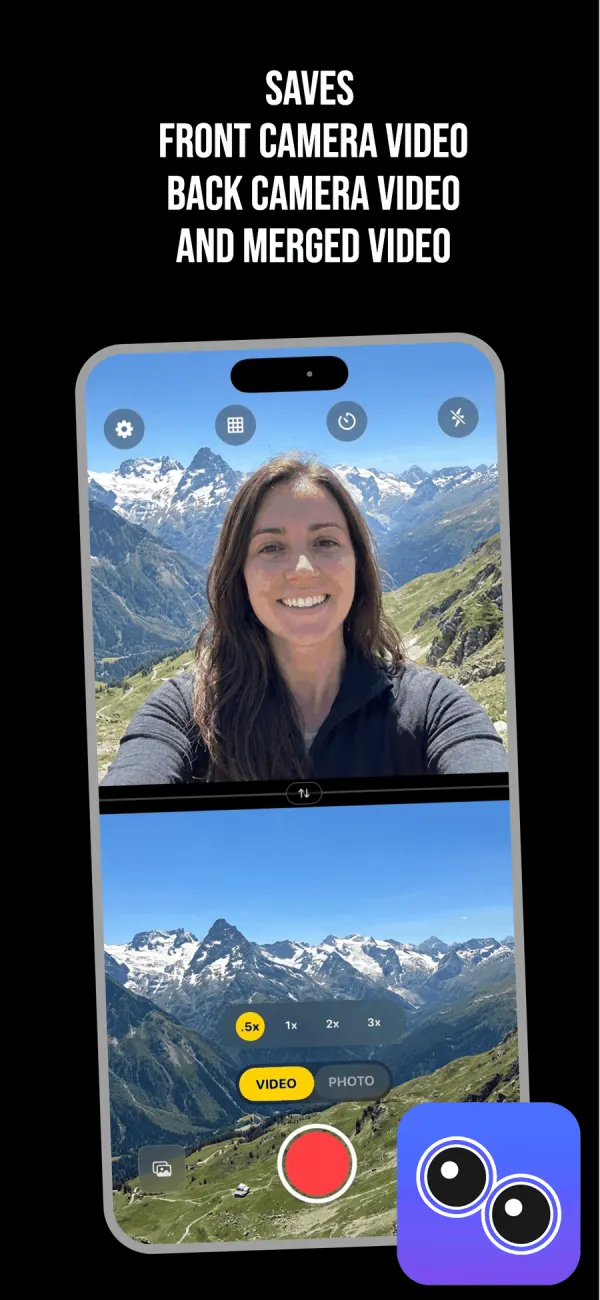
Girar la cámara te cuesta el momento
Todo vlogger de móvil ha hecho esto. Hablas a la cámara frontal, giras a la trasera para mostrar lo que dices, y cuando el preview se estabiliza el perro ya ha dejado de hacer lo que hacía. Luego giras de nuevo y dices "bueno, te lo perdiste".
Una app de cámara dual quita el giro. Ambas lentes graban juntas, así que el audio nunca se rompe y no hay frame negro caído en medio de una frase. Nada tiene que describirse después, porque está en pantalla mientras hablas.
También arregla el problema más callado: continuidad. Tu cara y la escena fueron capturadas por el mismo móvil en la misma luz al mismo segundo, así que las dos mitades del encuadre parecen que pertenecen juntas. Corta un clip de selfie contra un clip de B-roll grabado por separado y normalmente se nota.
Layouts que van bien para un vlog
Tres layouts. Pantalla dividida pone las cámaras lado a lado o apiladas, y arrastras el divisor antes de grabar, así que un vídeo talking-head puede dar a tu cara los dos tercios superiores. Picture-in-picture te flota sobre una cámara trasera a pantalla completa, en una ventana que arrastras a su sitio.
Para viajes y comida, PiP en una esquina inferior es la elección obvia. La escena se queda entera y tu cara es pequeña pero presente. Para un walk-and-talk donde tú eres el sujeto, inviértelo: apila la división y date la mitad mayor.
El botón de intercambio cambia los dos feeds antes de empezar. Una vez das a grabar, el layout, el divisor y el intercambio se quedan fijos, así que si el lado interesante cambia, para y empieza una toma nueva.
Ajustes que vale la pena cambiar antes de un viaje
La tasa de frames está en 24, 30 o 60 fps, aunque tu modelo de iPhone puede mantenerla más baja con las dos cámaras corriendo. Sube a 60 si piensas ralentizar algo, si no 30 mantiene archivos más pequeños y la batería viva más tiempo.
La estabilización es un toggle en Ajustes y se aplica a la lente trasera. Déjala activada para planos caminando. Recorta ligeramente, que es el trueque que haces por no ver cada paso.
Hay una cuadrícula para horizontes y un autotemporizador para dejar el móvil antes de entrar en plano. El zoom de la cámara trasera va de .5x a 3x y cambia mientras grabas. El ajuste más ancho es lo que hace que una habitación de hotel estrecha o una calle angosta parezca un sitio que merece la pena.
Editar es más fácil con los originales
Cada grabación guarda tres archivos directos en Fotos: el vídeo combinado, más el clip frontal en bruto y el clip trasero en bruto por su cuenta.
Esa última parte es la que salva una edición de vlog. Tu mejor frase salió mientras la cámara trasera apuntaba al suelo? Usa el clip frontal solo y pon tu propio metraje debajo. ¿Quieres un corte vertical para Reels y uno ancho para YouTube de la misma toma? Activa Dual Orientation, un ajuste de Premium, y cada cámara sale en las dos formas. Premium también quita la marca de agua y el límite de duración; exportaciones gratis llevan marca de agua y tomas gratis paran a los 3 minutos.
Qué necesitas
DualCapture corre en iOS 18 o posterior, en un iPhone con soporte multicámara, que el listado de la App Store pone en iPhone XS, XS Max, XR y posteriores (nosotros compilamos y probamos para iPhone 15 y posteriores). Es gratis para descargar. Premium cubre 4K, todos los layouts, sin marca de agua y sin límite de tiempo, como suscripción semanal, mensual o anual, o compra única de por vida.
Si tienes un iPhone 17, iPhone 17 Pro, iPhone 17 Pro Max, iPhone Air, iPhone 18 Pro, iPhone 18 Pro Max o iPhone Duo, Apple metió un modo Captura Dual en la app Cámara nativa. Es gratis, funciona bien, y para un clip rápido son menos toques que abrir otra cosa. Lo que te da es un layout picture-in-picture y un archivo combinado, sin clips frontal o trasero por separado. Esos límites son por los que una app dedicada sigue ganando un hueco en el móvil de un vlogger.
Preguntas frecuentes
¿Puede un iPhone grabar las cámaras frontal y trasera a la vez?
Sí, en hardware que soporte captura multicámara, que para DualCapture significa iOS 18 o posterior en iPhone XS, XS Max, XR o posteriores (probado en iPhone 15 y posteriores). Ambas lentes corren en una sesión y el resultado se escribe como un vídeo, más los clips individuales.
¿Es bueno específicamente para vlogs de viaje?
Le va bien. La vista se queda en pantalla mientras hablas encima, que es el plano que si no te cuesta dos tomas y una edición.
¿Puedo cambiar el layout mientras grabo?
No. Elige el layout, arrastra el divisor y pon qué cámara está en qué lado antes de dar a grabar. Todo se queda fijo hasta que paras.
¿A qué resolución graba?
Los ajustes llegan a 4K y 60 fps, con 24 y 30 fps también disponibles. 4K necesita Premium, y tu modelo de iPhone puede mantener la resolución o tasa de frames más baja con dos cámaras corriendo.
¿Graba audio de las dos cámaras?
El audio se graba en estéreo desde los micros del móvil, no por lente por separado, y la misma pista corre bajo cada archivo que produce la toma.
¿Mis vlogs tendrán marca de agua?
En la versión gratis, sí, y las tomas paran a los 3 minutos. Premium quita la marca de agua y el límite de tiempo.
Fuentes
Prueba en tu iPhone
Consigue DualCapture en la App Store