Cómo grabar la cámara frontal y trasera al mismo tiempo en iPhone
Dos formas de hacerlo. Una está integrada en la aplicación Cámara en los iPhones más nuevos. La otra funciona en iOS 18 y un iPhone con soporte multicámara y te da archivos de video separados para cada cámara.
Consigue DualCapture en la App Store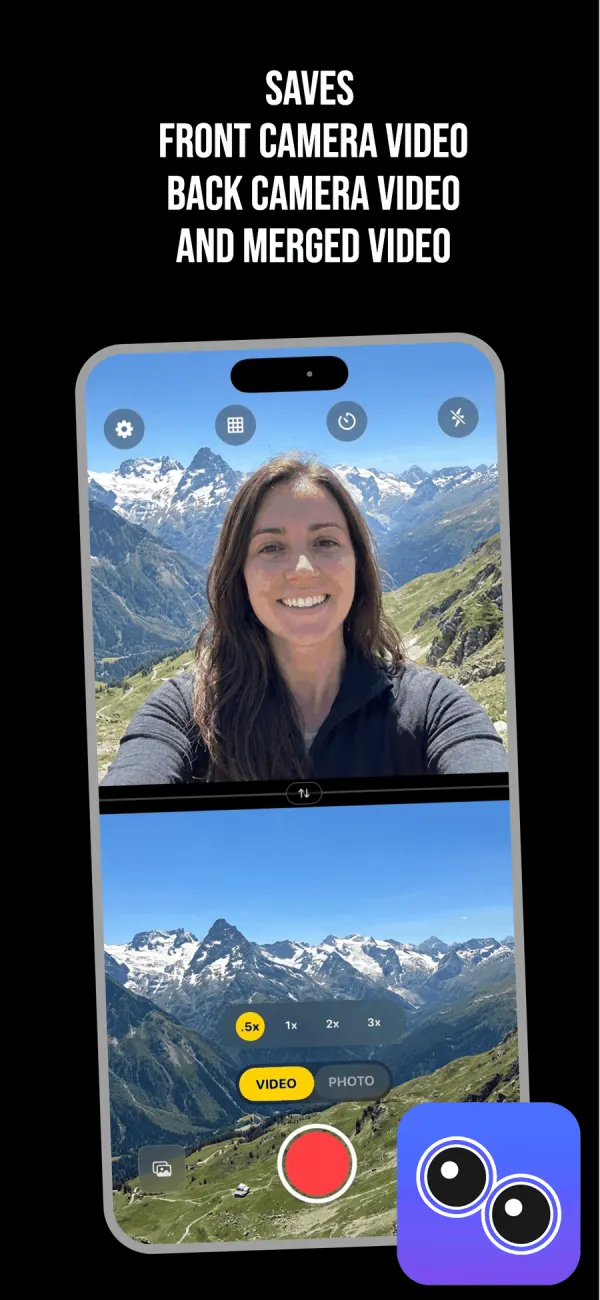
Primero, verifica qué puede hacer realmente tu iPhone
Apple añadió un modo Dual Capture a la aplicación Cámara en iOS 26. Funciona en el iPhone 17, iPhone 17 Pro, iPhone 17 Pro Max, iPhone Air, iPhone 18 Pro, iPhone 18 Pro Max y iPhone Duo. Ningún modelo más antiguo lo obtiene.
Ese límite es una decisión de software, no de hardware. La API de captura multicámara de Apple ha funcionado en el iPhone XS y XR desde iOS 13 en 2019, por lo que las aplicaciones de terceros han estado haciendo esto durante seis años. Así que si tienes un iPhone 16 y no encuentras Dual Capture en la aplicación Cámara, no te has perdido ningún ajuste. Nunca se envió a tu teléfono. Hay más sobre esa brecha en lo que el modo de doble cámara de Apple puede y no puede hacer.
DualCapture necesita iOS 18 o posterior. El listado de la App Store permite iPhone XS, XS Max, XR y más nuevos, y construimos y probamos para iPhone 15 y más nuevos.
Método 1: la aplicación Cámara integrada en iPhone 17
- Abre Cámara y desliza hacia Video.
- Toca el icono de control en la esquina superior derecha para abrir las opciones de grabación adicionales.
- Elige Dual Capture del menú.
- Arrastra la pequeña ventana de la cámara frontal a la parte del marco que quieras.
- Toca el obturador para comenzar a grabar.
Tres cosas que debes saber antes de confiar en esto. Hay un solo diseño y no puedes cambiarlo: la cámara trasera llena el marco y tu rostro está en una pequeña ventana flotante. Sin intercambio, sin pantalla dividida. Graba en 1080p o 4K a 24 o 30 fps. Y todo sale como un solo archivo fusionado, así que no puedes separar las dos cámaras más tarde en un editor.
A dónde arrastres esa pequeña ventana también se graba en el video. Si la mueves durante la toma, el movimiento queda en el video final para siempre.
Método 2: DualCapture en iOS 18
- Instala DualCapture y concede acceso a la cámara y al micrófono la primera vez que se inicie.
- Toca VIDEO en el interruptor de modo sobre el botón de grabación.
- Abre la configuración con el icono de engranaje en la esquina superior izquierda y elige tu diseño.
- Arrastra el divisor hacia arriba o hacia abajo para darle a una cámara más del marco que a la otra.
- Toca el botón de intercambio si quieres la cámara trasera arriba en lugar de abajo.
- Elige un nivel de zoom en la cámara trasera: 0.5x, 1x, 2x o 3x.
- Toca el botón rojo para grabar.
- Toca la miniatura en la esquina inferior izquierda para verlo de nuevo.
Haz todo esto antes de tocar grabar. Una vez que una toma está en marcha, el diseño, el divisor y el intercambio permanecen fijos hasta que te detengas.
Elige tu diseño antes de presionar grabar
Pantalla dividida vertical apila las dos cámaras una encima de la otra, lo que se adapta a un teléfono sostenido verticalmente para Reels o TikTok. Pantalla dividida horizontal las pone lado a lado para un marco amplio. Pantalla en pantalla flota tu selfie sobre el video principal, y puedes arrastrarlo a cualquier esquina.
El divisor es arrastrable en pantalla dividida, así que un vlog de cara hablante puede darle a tu rostro un tercio del marco y el resto a lo que estés filmando. Esa no es una decisión que tomes en un editor.
Lo que termina en tu biblioteca de fotos
Una toma produce tres archivos: la cámara frontal por sí sola, la cámara trasera por sí sola y el compuesto fusionado. La configuración de Orientación Dual de Premium, desactivada por defecto, guarda cada cámara como un video vertical y uno horizontal en lugar de eso, para Historias y reproducción a pantalla completa.
Los archivos separados importan más de lo que parecen. Si tu rostro es una distracción durante diez segundos en medio, puedes cortar al clip de la cámara trasera y descartar el fusionado. Nada de eso es posible con un solo archivo aplanado de la aplicación Cámara integrada.
Los ajustes llegan hasta 4K y 60 fps con estabilización activada, y el iPhone establece hasta dónde puede llegar con dos cámaras funcionando. Pro no tiene límite de tiempo ni marca de agua; la versión gratuita detiene una toma a los 3 minutos y añade una marca de agua de DualCapture.com.
Consiguiendo una toma que valga la pena conservar
Limpia el lente frontal. Vive contra tu pierna en el bolsillo todo el día y se nota en la cámara de una manera que el vidrio trasero no.
Configura el enfoque y la exposición antes de empezar en lugar de durante, porque un salto de exposición a mitad de la toma es obvio en la reproducción. Vigila la batería en tomas largas, ya que dos canales de cámara consumen mucho y el teléfono se calienta.
Para cualquier cosa de más de un par de minutos, apoya el teléfono. El metraje de doble cámara sostenido en la mano se mueve el doble de visiblemente, porque el espectador tiene dos marcos en movimiento para comparar.
Preguntas frecuentes
¿Puedo grabar ambas cámaras a la vez en un iPhone 14 o anterior?
Posiblemente. El listado de la App Store permite iPhone XS, XS Max, XR y más nuevos en iOS 18 o posterior, pero construimos y probamos para iPhone 15 y más nuevos. Las aplicaciones que se dirigen a iOS 14 o 15 llegan hasta el iPhone XS.
¿Por qué falta Dual Capture en mi aplicación Cámara?
Apple lo limitó al iPhone 17, iPhone 17 Pro, iPhone 17 Pro Max, iPhone Air, iPhone 18 Pro, iPhone 18 Pro Max y iPhone Duo. En cualquier otro modelo no aparece en el menú, y ningún ajuste lo activa.
¿Guarda el modo integrado las dos cámaras como videos separados?
No. Escribe un solo archivo fusionado con ambas cámaras aplanadas juntas, así que no puedes separarlas más tarde. DualCapture escribe la cámara frontal y la cámara trasera como sus propios archivos junto con el fusionado.
¿Puedo grabar ambas cámaras en 4K a 60 fps?
DualCapture ofrece ajustes hasta 4K y 60 fps, y en cada iPhone usa el ajuste más alto que el hardware permite con dos cámaras funcionando, lo cual puede ser más bajo. El modo Dual Capture integrado tiene un tope de 4K a 30 fps, con 24 y 30 fps como las únicas opciones.
¿Puedo cambiar qué cámara es la grande mientras grabo?
No durante una toma. En DualCapture lo eliges con el botón de intercambio antes de grabar, y permanece fijo hasta que te detengas. El modo integrado de Apple mantiene la cámara trasera grande durante toda la grabación.
Fuentes
Prueba en tu iPhone
Consigue DualCapture en la App Store