آئی فون پر ایک ہی وقت میں اگلا اور پچھلا کیمرہ کیسے ریکارڈ کریں
ایسا کرنے کے دو طریقے ہیں۔ ایک جدید ترین iPhones پر Camera ایپ میں بنایا گیا ہے۔ دوسرا iOS 18 اور ملٹی کیمرہ سپورٹ والے iPhone پر چلتا ہے اور آپ کو ہر کیمرے کے لیے علیحدہ ویڈیو فائلیں دیتا ہے۔
App Store پر DualCapture حاصل کریں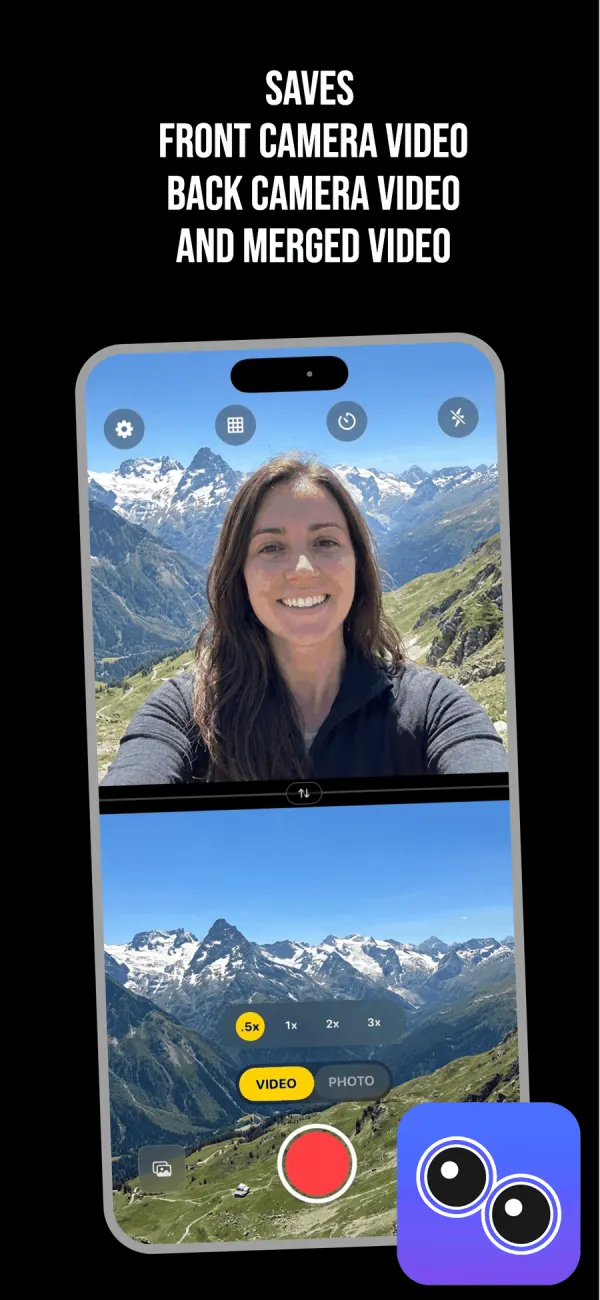
پہلے، چیک کریں کہ آپ کا iPhone اصل میں کیا کر سکتا ہے
Apple نے iOS 26 میں اسٹاک Camera ایپ میں Dual Capture موڈ شامل کیا۔ یہ iPhone 17، iPhone 17 Pro، iPhone 17 Pro Max، iPhone Air، iPhone 18 Pro، iPhone 18 Pro Max اور iPhone Duo پر چلتا ہے۔ کسی پرانے ماڈل کو یہ نہیں ملتا۔
یہ حد ایک سافٹ ویئر فیصلہ ہے، ہارڈویئر کا نہیں۔ Apple کا ملٹی کیمرہ کیپچر API 2019 میں iOS 13 سے iPhone XS اور XR پر چل رہا ہے، یہی وجہ ہے کہ تھرڈ پارٹی ایپس چھ سالوں سے یہ کر رہی ہیں۔ لہٰذا اگر آپ کے پاس iPhone 16 ہے اور آپ Camera ایپ میں Dual Capture نہیں پا سکتے، تو آپ نے کوئی سیٹنگ نہیں چھوڑی۔ یہ کبھی آپ کے فون پر بھیجا ہی نہیں گیا۔ اس فرق کے بارے میں مزید Apple کے ڈوئل کیمرہ موڈ کی صلاحیتوں اور حدود میں ہے۔
DualCapture کو iOS 18 یا اس کے بعد کے ورژن کی ضرورت ہے۔ App Store لسٹنگ iPhone XS، XS Max، XR اور نئے کی اجازت دیتی ہے، اور ہم iPhone 15 اور نئے کے لیے بناتے اور جانچتے ہیں۔
طریقہ 1: iPhone 17 پر بلٹ ان Camera ایپ
- Camera کھولیں اور Video پر سوائپ کریں۔
- اوپر دائیں کونے میں کنٹرول آئیکن کو تھپتھپائیں تاکہ اضافی شوٹنگ کے اختیارات کھلیں۔
- مینو سے Dual Capture چنیں۔
- چھوٹی سی سامنے والی کیمرہ ونڈو کو فریم کے جس حصے میں آپ چاہتے ہیں گھسیٹیں۔
- ریکارڈنگ شروع کرنے کے لیے شٹر کو تھپتھپائیں۔
: اس پر بھروسہ کرنے سے پہلے تین چیزیں جان لیں۔ ایک لے آؤٹ ہے اور آپ اسے تبدیل نہیں کر سکتے: پیچھے والا کیمرہ فریم بھرتا ہے اور آپ کا چہرہ ایک چھوٹی تیرتی ہوئی ونڈو میں بیٹھتا ہے۔ کوئی سویپ نہیں، کوئی اسپلٹ اسکرین نہیں۔ یہ 1080p یا 4K 24 یا 30 fps پر ریکارڈ کرتا ہے۔ اور سب کچھ ایک ہی ضم شدہ فائل کے طور پر آتا ہے، لہٰذا آپ بعد میں ایڈیٹر میں دونوں کیمرے الگ نہیں کر سکتے۔
آپ اس چھوٹی ونڈو کو جہاں بھی گھسیٹتے ہیں وہ بھی ریکارڈنگ میں پک جاتا ہے۔ اسے ٹیک کے درمیان میں منتقل کریں اور حرکت حتمی ویڈیو میں ہمیشہ کے لیے رہ جاتی ہے۔
طریقہ 2: iOS 18 پر DualCapture
- DualCapture انسٹال کریں اور پہلی بار لانچ ہونے پر کیمرہ اور مائیکروفون تک رسائی کی اجازت دیں۔
- ریکارڈ بٹن کے اوپر موڈ ٹوگل پر VIDEO کو تھپتھپائیں۔
- اوپر بائیں میں گیئر آئیکن کے ساتھ سیٹنگز کھولیں اور اپنا لے آؤٹ چنیں۔
- تقسیم کار کو اوپر یا نیچے گھسیٹیں تاکہ ایک کیمرے کو دوسرے سے زیادہ فریم دیا جا سکے۔
- سویپ بٹن کو تھپتھپائیں اگر آپ چاہتے ہیں کہ پیچھے والا کیمرہ اوپر ہو۔
- پیچھے والے کیمرے پر زوم لیول چنیں: .5x، 1x، 2x یا 3x۔
- ریکارڈ کرنے کے لیے سرخ بٹن کو تھپتھپائیں۔
- اسے واپس دیکھنے کے لیے نیچے بائیں میں تھمب نیل کو تھپتھپائیں۔
ریکارڈ دبانے سے پہلے یہ سب کچھ کریں۔ ایک بار جب ٹیک چل رہا ہے، لے آؤٹ، تقسیم کار اور سویپ اس وقت تک طے رہتے ہیں جب تک آپ روکتے نہیں۔
ریکارڈ دبانے سے پہلے اپنا لے آؤٹ چنیں
اسپلٹ اسکرین عمودی دونوں کیمرے کو ایک کے اوپر ایک رکھتا ہے، جو Reels یا TikTok کے لیے سیدھا پکڑے گئے فون کے لیے موزوں ہے۔ اسپلٹ اسکرین افقی انہیں چوڑے فریم کے لیے ساتھ ساتھ رکھتا ہے۔ پکچر-ان-پکچر آپ کی سیلفی کو مرکزی ویڈیو پر تیرتا ہے، اور آپ اسے کسی بھی کونے میں گھسیٹ سکتے ہیں۔
تقسیم کار اسپلٹ اسکرین میں گھسیٹنے کے قابل ہے، لہٰذا ایک ٹاکنگ ہیڈ ولاگ آپ کے چہرے کو فریم کا ایک تہائی اور باقی جو کچھ آپ فلم کر رہے ہیں اسے دے سکتا ہے۔ یہ کوئی فیصلہ نہیں ہے جو آپ ایڈیٹر میں کرتے ہیں۔
آپ کی فوٹو لائبریری میں کیا ختم ہوتا ہے
ایک ٹیک تین فائلیں تیار کرتا ہے: سامنے والا کیمرہ اپنے طور پر، پیچھے والا کیمرہ اپنے طور پر اور ضم شدہ کمپوزٹ۔ Premium کی Dual Orientation سیٹنگ، جو بطور ڈیفالٹ بند ہے، ہر کیمرے کو اس کے بجائے عمودی اور افقی ویڈیو دونوں کے طور پر بچاتی ہے، Stories اور فل اسکرین پلے بیک کے لیے۔
علیحدہ فائلیں اس سے کہیں زیادہ اہم ہیں جتنا وہ لگتی ہیں۔ اگر آپ کا چہرہ درمیان میں دس سیکنڈ کے لیے پریشان کن ہے، تو آپ پیچھے والے کیمرے کے کلپ پر کاٹتے ہیں اور ضم شدہ کو چھوڑ دیتے ہیں۔ اسٹاک Camera ایپ سے ایک چپٹی فائل کے ساتھ یہ ممکن نہیں ہے۔
سیٹنگز 4K اور 60 fps تک جاتی ہیں جس میں اسٹیبلائزیشن آن ہے، اور iPhone سیٹ کرتا ہے کہ دو کیمرے چلنے کے ساتھ یہ کتنی اونچائی جا سکتا ہے۔ Pro کی کوئی وقت کی حد نہیں ہے اور کوئی واٹر مارک نہیں؛ مفت ورژن ٹیک کو 3 منٹ پر روکتا ہے اور DualCapture.com واٹر مارک شامل کرتا ہے۔
رکھنے کے قابل ٹیک حاصل کرنا
سامنے والا لینس صاف کریں۔ یہ سارا دن جیب میں آپ کی ٹانگ کے ساتھ رہتا ہے اور یہ کیمرے پر اس طرح دکھائی دیتا ہے جیسے پیچھے والا شیشہ نہیں کرتا۔
شروع کرنے سے پہلے فوکس اور ایکسپوژر سیٹ کریں بجائے اس کے کہ دوران میں، کیونکہ ٹیک کے درمیان میں ایکسپوژر جمپ پلے بیک پر واضح ہے۔ لمبے ٹیک پر بیٹری دیکھیں، کیونکہ دو کیمرہ پائپ لائنیں زور سے کھینچتی ہیں اور فون گرم ہو جاتا ہے۔
کچھ منٹوں سے زیادہ کسی بھی چیز کے لیے، فون کو سہارا دیں۔ ہینڈ ہیلڈ ڈوئل کیمرہ فوٹیج دوگنا واضح طور پر ہلتی ہے، کیونکہ ناظر کے پاس موازنہ کرنے کے لیے دو حرکت پذیر فریم ہوتے ہیں۔
اکثر پوچھے گئے سوالات
کیا میں iPhone 14 یا اس سے پرانے پر ایک ساتھ دونوں کیمرے ریکارڈ کر سکتا ہوں؟
ممکن ہے۔ App Store لسٹنگ iOS 18 یا اس کے بعد کے ورژن پر iPhone XS، XS Max، XR اور نئے کی اجازت دیتی ہے، لیکن ہم iPhone 15 اور نئے کے لیے بناتے اور جانچتے ہیں۔ وہ ایپس جو iOS 14 یا 15 کو نشانہ بناتی ہیں وہ iPhone XS تک پیچھے پہنچتی ہیں۔
میرے Camera ایپ سے Dual Capture کیوں غائب ہے؟
Apple نے اسے iPhone 17، iPhone 17 Pro، iPhone 17 Pro Max، iPhone Air، iPhone 18 Pro، iPhone 18 Pro Max اور iPhone Duo تک محدود کیا۔ کسی دوسرے ماڈل پر یہ مینو میں ظاہر نہیں ہوتا، اور کوئی سیٹنگ اسے آن نہیں کرتی۔
کیا بلٹ ان موڈ دونوں کیمرے کو علیحدہ ویڈیوز کے طور پر بچاتا ہے؟
نہیں۔ یہ ایک ضم شدہ فائل لکھتا ہے جس میں دونوں کیمرے ایک ساتھ چپٹے ہوتے ہیں، لہٰذا آپ انہیں بعد میں الگ نہیں کر سکتے۔ DualCapture سامنے والے کیمرے اور پیچھے والے کیمرے کو ضم شدہ کے ساتھ ان کی اپنی فائلوں کے طور پر لکھتا ہے۔
کیا میں دونوں کیمرے 4K 60fps میں ریکارڈ کر سکتا ہوں؟
DualCapture 4K اور 60 fps تک سیٹنگز پیش کرتا ہے، اور ہر iPhone پر یہ سب سے اونچی سیٹنگ استعمال کرتا ہے جس کی ہارڈویئر دو کیمرے چلنے کے ساتھ اجازت دیتا ہے، جو کم ہو سکتی ہے۔ بلٹ ان Dual Capture موڈ 4K 30 پر ختم ہوتا ہے، جس میں 24 اور 30 fps ہی واحد اختیارات ہیں۔
کیا میں ریکارڈنگ کے دوران تبدیل کر سکتا ہوں کہ کون سا کیمرہ بڑا ہے؟
ٹیک کے دوران نہیں۔ DualCapture میں آپ اسے ریکارڈ کرنے سے پہلے سویپ بٹن سے منتخب کرتے ہیں، اور یہ اس وقت تک طے رہتا ہے جب تک آپ روکتے نہیں۔ Apple کا بلٹ ان موڈ پوری ریکارڈنگ کے لیے پیچھے والے کیمرے کو بڑا رکھتا ہے۔
ماخذ
اسے اپنے آئی فون پر آزمائیں
App Store پر DualCapture حاصل کریں