آئی فون پر دونوں کیمرے ایک ساتھ استعمال کرتے ہوئے ری ایکشن ویڈیوز ریکارڈ کریں
ری ایکشن ویڈیوز عام طور پر دو ڈیوائسز اور ایڈیٹر میں ایک طویل سیشن لیتی ہیں۔ DualCapture ایک ہی iPhone پر، ایک ہی ٹیک میں آپ کے چہرے اور جس چیز پر آپ ری ایکٹ کر رہے ہیں اسے فلم کرتا ہے۔
App Store پر DualCapture حاصل کریں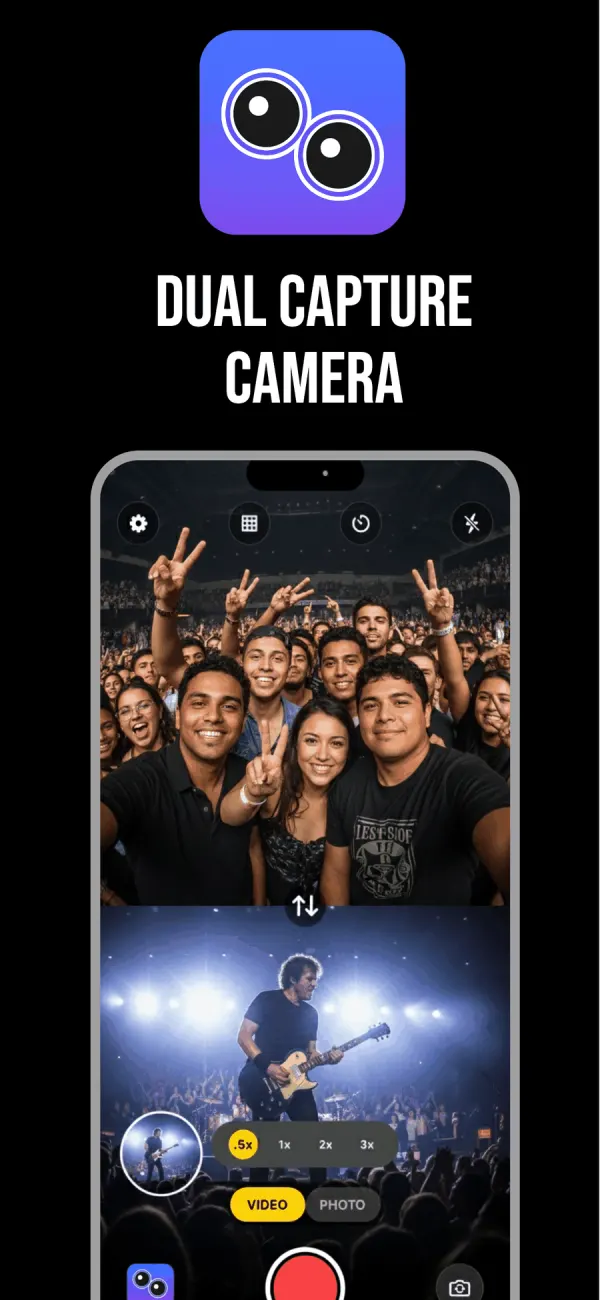
ایک ٹیک دو ڈیوائسز سے کیوں بہتر ہے
عام سیٹ اپ ایک تپائی پر فون ہے جو آپ کے چہرے کی طرف ہے اور ایک لیپ ٹاپ جو کلپ چلا رہا ہے۔ پھر آپ دونوں فائلوں کو ایڈیٹر میں گھسیٹتے ہیں اور ایک ٹریک کو اس وقت تک ایڈجسٹ کرتے ہیں جب تک کہ ہنسی مذاق پر نہ آجائے۔
سنک ڈرفٹ وہ حصہ ہے جس کے بارے میں کوئی خبردار نہیں کرتا۔ دو ڈیوائسز کچھ فریموں کے فرق سے شروع ہوتی ہیں، اور ایک لمبے ٹیک پر فرق بڑھتا جاتا ہے، لہذا ایک آفسیٹ کبھی بھی پوری چیز کو ٹھیک نہیں کرتا۔ آخر کار آپ احساس پر کاٹ رہے ہوتے ہیں۔
DualCapture ایک ریکارڈنگ سیشن کے ذریعے دونوں iPhone کیمرے چلاتا ہے، لہذا سامنے اور پچھلے اسٹریمز ایک گھڑی شیئر کرتے ہیں۔ آپ کا ری ایکشن وہاں بیٹھتا ہے جہاں یہ ہوا۔ بعد میں لائن اپ کرنے کے لیے کچھ نہیں ہے۔
ریکارڈ دبانے سے پہلے لے آؤٹ منتخب کریں
اسپلٹ اسکرین دونوں کیمروں کو اوپر اور نیچے اسٹیک کرتی ہے، یا انہیں ساتھ ساتھ رکھتی ہے۔ ڈیوائیڈر کو گھسیٹ کر فیصلہ کریں کہ ہر ایک کو کتنی جگہ ملے گی۔ اسے ڈبل ٹیپ کریں تاکہ برابر پر واپس آجائے۔ Picture-in-picture آپ کے سیلفی کیمرے کو آپ کی پسند کے کونے میں فل فریم بیک کیمرے پر تیرتا ہے۔
اسکرین پر کسی چیز پر ری ایکٹ کرنے کے لیے، اسٹیکڈ اسپلٹ عام طور پر جیتتا ہے۔ آپ کا چہرہ اوپر پوری چوڑائی پر ہوتا ہے اور جو چیز آپ دیکھ رہے ہیں وہ نیچے ہوتی ہے، لہذا دونوں میں سے کسی کو بھی لیٹر باکس میں نہیں کاٹا جاتا۔ آپ کے سامنے ہونے والی کسی چیز پر ری ایکٹ کرنے کے لیے، PiP منظر کو بڑا رکھتا ہے اور آپ کو ایک کونے میں رکھتا ہے جہاں آپ اب بھی پڑھنے کے قابل ہوتے ہیں۔
ایک سویپ بٹن تبدیل کرتا ہے کہ کون سا کیمرہ کہاں بیٹھتا ہے۔ ریکارڈ دبانے سے پہلے اسے لے آؤٹ اور ڈیوائیڈر کے ساتھ سیٹ کریں، کیونکہ تینوں پورے ٹیک کے لیے طے شدہ رہتے ہیں۔
آپ سامنے اور پچھلے کلپس رکھتے ہیں
ایک ٹیک آپ کی Photos لائبریری میں تین فائلیں لکھتا ہے: سامنے والا کیمرہ خود، پچھلا کیمرہ خود اور مشترکہ ویڈیو۔ پریمیم کی Dual Orientation سیٹنگ، جو بطور ڈیفالٹ بند ہے، ہر کیمرے کو اس کے بجائے عمودی اور افقی دونوں ویڈیوز کے طور پر محفوظ کرتی ہے۔ کوئی ایکسپورٹ مرحلہ نہیں۔
الگ الگ کلپس اس ایپ میں شوٹ کرنے کی وجہ ہیں بجائے اس کے کہ پوسٹ میں اسے ٹھیک کریں۔ اگر ری ایکشن بہت اچھا ہے لیکن لے آؤٹ غلط ہے، تو دونوں اصلی فائلیں اب بھی موجود ہیں اور آپ ایڈٹ کو اپنی مرضی سے دوبارہ بنا سکتے ہیں۔ تھمب نیل کے لیے صرف اپنا چہرہ چاہیے؟ پہلے سے محفوظ ہے۔ بیک کیمرے کے بجائے اسکرین ریکارڈنگ پر ری ایکشن کاٹنا چاہتے ہیں؟ سامنے والا کلپ ایک عام ویڈیو فائل ہے۔
مفت ایکسپورٹ پر DualCapture.com واٹر مارک ہوتا ہے اور مفت ٹیک 3 منٹ پر رک جاتے ہیں۔ Premium دونوں کو ہٹاتا ہے۔
کچھ چیزیں جو ٹیک میں مدد کرتی ہیں
فون کو اس طرح پکڑیں جیسے تیار شدہ ویڈیو دیکھی جائے گی۔ اسے صحیح طریقے سے فریم کرنا بعد میں کراپ کرنے سے بہتر ہے۔
اگر آپ گھوم رہے ہیں تو Settings میں اسٹیبلائزیشن آن کریں۔ یہ پچھلے لینز پر چلتا ہے اور مستحکم فریم کے لیے تھوڑا سا فیلڈ آف ویو کا تبادلہ کرتا ہے۔ سیلف ٹائمر 3، 5 یا 10 سیکنڈ چلتا ہے، کچھ بھی ریکارڈ ہونے سے پہلے اپنے چہرے کو اوپری حصے میں لانے کے لیے کافی ہے۔
پچھلے کیمرے پر زوم ریکارڈنگ کے دوران .5x سے 3x تک چلتا ہے، لہذا آپ سامنے والے فریمنگ کو چھوئے بغیر کسی تفصیل پر زوم کر سکتے ہیں۔
یہ کس چیز پر چلتا ہے، اور Apple کیا بھیجتا ہے
DualCapture کو iOS 18 یا اس کے بعد کے ورژن اور ایک ایسے iPhone کی ضرورت ہے جو ملٹی کیمرہ کو سپورٹ کرتا ہو، جسے App Store کی فہرست iPhone XS، XS Max، XR اور نئے ماڈلز پر رکھتی ہے (ہم iPhone 15 اور نئے ماڈلز کے لیے بناتے اور جانچتے ہیں)۔ ڈاؤن لوڈ کرنا مفت ہے۔ پریمیم 4K، ہر لے آؤٹ، واٹر مارک کے بغیر اور بغیر وقت کی حد کے، ہفتہ وار، ماہانہ، سالانہ یا ایک بار کی لائف ٹائم خریداری کے طور پر فروخت کیا جاتا ہے۔
کچھ بھی خریدنے سے پہلے جاننا ضروری ہے: iOS 26 نے Apple کے اپنے Camera ایپ میں Dual Capture mode شامل کیا۔ یہ سامنے اور پچھلے حصے کو ایک ویڈیو میں ریکارڈ کرتا ہے جس میں سیلفی ایک چھوٹے اوورلے کے طور پر ہوتی ہے جسے آپ اسکرین پر گھسیٹ سکتے ہیں، اور Pro فونز پر آپ ریکارڈنگ کے دوران پچھلے لینز تبدیل کر سکتے ہیں۔ یہ مفت ہے۔ پکڑ یہ ہے کہ یہ صرف iPhone 17، iPhone 17 Pro، iPhone 17 Pro Max، iPhone Air، iPhone 18 Pro، iPhone 18 Pro Max اور iPhone Duo پر چلتا ہے، لے آؤٹ مقفل ہے، اور آپ کو الگ الگ کلپس کے بغیر ایک ضم شدہ فائل ملتی ہے۔ اگر یہ آپ کے ری ایکشنز کا احاطہ کرتا ہے، تو اسے استعمال کریں۔
اکثر پوچھے گئے سوالات
کیا مجھے ری ایکشن ویڈیو ریکارڈ کرنے کے لیے دو فونز کی ضرورت ہے؟
نہیں۔ DualCapture ایک ہی iPhone کے سامنے اور پچھلے کیمرے ایک ہی وقت میں استعمال کرتا ہے، لہذا ری ایکشن اور جس چیز پر آپ ری ایکٹ کر رہے ہیں وہ ایک ہی فائل میں آتے ہیں۔
ویڈیو پر ری ایکٹ کرنے کے لیے کون سا لے آؤٹ بہترین ہے؟
زیادہ تر وقت اسٹیکڈ اسپلٹ اسکرین۔ دونوں حصے اپنی پوری چوڑائی برقرار رکھتے ہیں، اور آپ کلپ کو اپنے چہرے سے زیادہ جگہ دینے کے لیے ڈیوائیڈر کو گھسیٹ سکتے ہیں۔
کیا میں اپنا ری ایکشن ایک علیحدہ ویڈیو فائل کے طور پر حاصل کر سکتا ہوں؟
ہاں۔ ہر ریکارڈنگ سامنے والے کیمرے اور پچھلے کیمرے کو ضم شدہ ورژن کے ساتھ ان کی اپنی فائلوں کے طور پر محفوظ کرتی ہے، لہذا آپ ان میں سے کسی ایک میں ترمیم کر سکتے ہیں۔
کیا ایپ واٹر مارک شامل کرتی ہے؟
مفت ورژن پر، ہاں: ایک DualCapture.com واٹر مارک، اور ٹیک 3 منٹ پر رک جاتے ہیں۔ پریمیم واٹر مارک اور وقت کی حد کو ہٹا دیتا ہے۔
کیا یہ میرے iPhone 13 پر کام کرے گا؟
نہیں۔ بیک وقت سامنے اور پچھلی ریکارڈنگ کے لیے ملٹی کیمرہ سپورٹ والے iPhone کی ضرورت ہے، اور DualCapture کو iOS 18 یا اس کے بعد کے ورژن کی ضرورت ہے (فہرست: iPhone XS اور نئے؛ iPhone 15 اور نئے پر ٹیسٹ کیا گیا)۔
کیا یہ مفت ہے؟
ایپ ڈاؤن لوڈ کرنا اور ریکارڈ کرنا مفت ہے۔ پریمیم 4K کیپچر، ہر لے آؤٹ، بغیر واٹر مارک اور بغیر وقت کی حد کا احاطہ کرتا ہے، یا تو بطور سبسکرپشن یا ایک بار کی لائف ٹائم خریداری۔
ماخذ
اسے اپنے آئی فون پر آزمائیں
App Store پر DualCapture حاصل کریں