اپنے آپ کو اور اپنے ردعمل کو ایک ہی وقت میں کیسے فلم کریں
آپ کچھ دیکھ رہے ہیں، یا کسی چیز کے سامنے کھڑے ہیں، اور فوٹیج آپ کے چہرے کے بغیر بیکار ہے۔ ایک آئی فون دونوں کو کیپچر کر سکتا ہے۔
App Store پر DualCapture حاصل کریں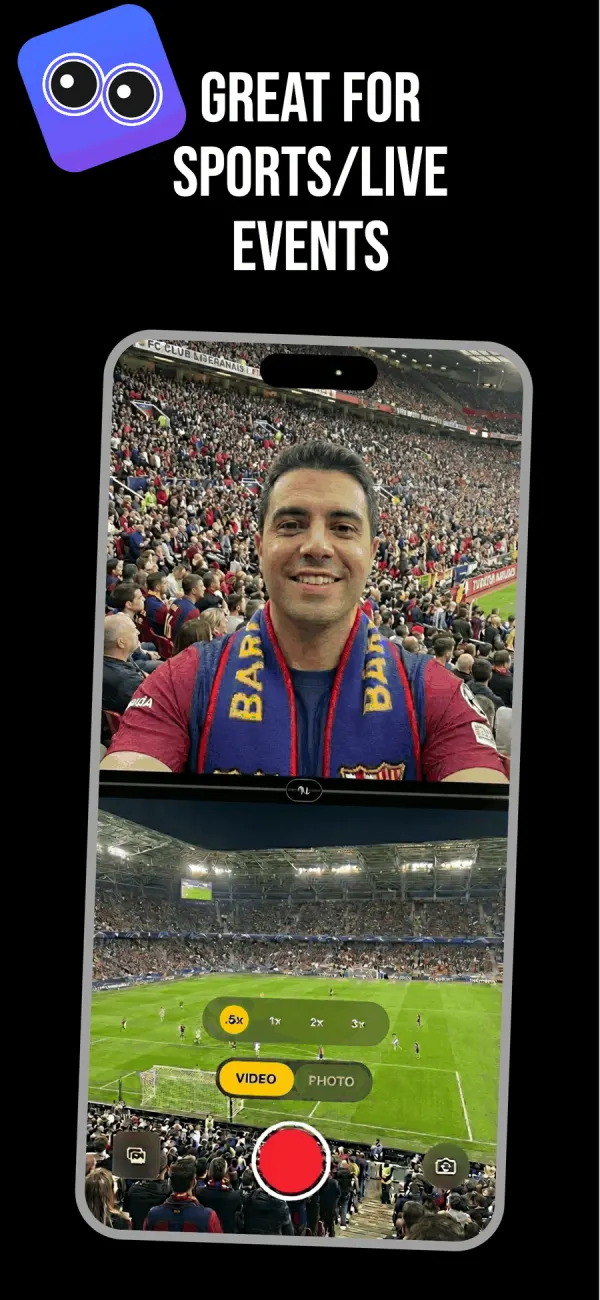
دو مختلف مسائل، دو مختلف جوابات
اسے تلاش کرنے والے لوگ دو چیزوں میں سے ایک چاہتے ہیں۔
کچھ لوگ اپنے سامنے کی چیز کو فلم کرنا چاہتے ہیں جبکہ ان کا اپنا چہرہ بھی ریکارڈ ہو۔ ایک کنسرٹ، ایک میچ، ان کے بچے کا پہلا قدم، ایک مذاق کا انجام۔ دونوں کیمرے، ایک فون، ایک ٹیک۔
دوسرے لوگ اپنے آئی فون کی اسکرین پر اپنے چہرے کو ریکارڈ کرنا چاہتے ہیں جب وہ گیم کھیل رہے ہوں یا کچھ اسکرول کر رہے ہوں۔ یہ اسکرین ریکارڈنگ کا مسئلہ ہے، اور iOS اسے مختلف طریقے سے ہینڈل کرتا ہے۔ نیچے والا سیکشن اسے ایمانداری سے کور کرتا ہے، بشمول وہ حصہ جو Apple آپ کو کرنے نہیں دیتا۔
اپنے آپ کو اور جو کچھ آپ دیکھ رہے ہیں اسے فلم کرنا
یہ وہ صورت ہے جس کے لیے دونوں کیمرے بنائے گئے تھے، اور اسے سیٹ ہونے میں تقریباً پندرہ سیکنڈ لگتے ہیں۔
- DualCapture کھولیں اور موڈ ٹوگل پر VIDEO کو تھپتھپائیں۔
- ایک لے آؤٹ منتخب کریں۔ اسپلٹ اسکرین اسٹیکڈ سیدھے رکھے ہوئے فون کے لیے کام کرتا ہے۔ Picture-in-picture منظر کو پورے سائز میں رکھتا ہے جس میں آپ کا چہرہ ایک کونے میں ہوتا ہے۔
- تقسیم کار کو گھسیٹیں تاکہ آپ کے چہرے کو فریم کا وہ حصہ ملے جس کا وہ حقدار ہے۔ ایک تہائی عام طور پر کافی ہوتا ہے۔
- >سویپ بٹن کا استعمال کریں تاکہ پچھلے کیمرے کو اوپر رکھیں اگر منظر آپ سے زیادہ اہم ہے۔
- شروع کرنے سے پہلے پچھلا زوم سیٹ کریں۔ .5x، 1x، 2x اور 3x ہیں۔
- سرخ بٹن دبائیں۔
آپ کا ردعمل اور اس کی وجہ اب ایک ہی ٹائم لائن پر بند ہیں۔ دو کلپس کو تالی بجا کر سنکرونائز کرنے کی ضرورت نہیں، اندازہ لگانے کی ضرورت نہیں کہ آپ کے چہرے کا کون سا سیکنڈ ایکشن کے کس سیکنڈ سے میل کھاتا ہے۔
اپنے آئی فون کی اسکرین کو اپنے چہرے کے ساتھ ریکارڈ کرنا
یہ ایماندارانہ ورژن ہے، کیونکہ بہت سے صفحات اس کے بارے میں جھوٹ بولتے ہیں۔
iOS Screen Recording آپ کی اسکرین اور آپ کے مائیکروفون کو کیپچر کرتا ہے۔ یہ سامنے والے کیمرے کو کیپچر نہیں کرتا۔ Apple نے کبھی بھی فون کے اندر سے آپ کے چہرے کو آپ کی اپنی اسکرین ریکارڈنگ پر کمپوز کرنے کا طریقہ نہیں بھیجا، اور کوئی تھرڈ پارٹی ایپ بھی ایسا نہیں کر سکتی، کیونکہ iOS اسکرین بفر کو دوسری ایپس کو اس طرح نہیں دیتا۔
تو آپ کے پاس دو حقیقی آپشنز ہیں۔ اسکرین کو Screen Recording سے ریکارڈ کریں، اپنے چہرے کو علیحدہ ریکارڈ کریں، اور ایک ایڈیٹر میں ایک کو دوسرے پر رکھیں۔ یا گیم کو دوسرے ڈیوائس، TV، لیپ ٹاپ پر ڈالیں، اور پچھلے کیمرے کو اس اسکرین کی طرف پوائنٹ کریں جبکہ سامنے والا کیمرہ آپ کا چہرہ پکڑے۔ دوسرا راستہ آپ کو فون سے براہ راست ایک تیار ویڈیو دیتا ہے جس میں کچھ ایڈٹ کرنے کی ضرورت نہیں۔
دوسرے لوگوں کی ویڈیوز پر ردعمل ظاہر کرنے والے تخلیق کار زیادہ تر دوسرا راستہ استعمال کرتے ہیں۔ ایک ٹیبلٹ ڈیسک پر رکھا ہوا، فون ایک چھوٹے اسٹینڈ پر، اور دونوں کیمرے چل رہے ہیں۔
فریمنگ تاکہ دونوں حصے دیکھنے کے قابل ہوں
کیمرے کو آنکھوں کی اونچائی پر رکھیں۔ اپنی ناک کے اوپر سے فلم کرنا جبکہ نیچے کا حصہ کنسرٹ دکھاتا ہے، یہ سب سے عام طریقہ ہے جس سے یہ ویڈیوز غلط ہوتی ہیں۔
اپنے چہرے کو اس سے کم جگہ دیں جتنا آپ سوچتے ہیں۔ ناظرین پہلے ایکشن دیکھتے ہیں اور پھر آپ کا چہرہ دیکھتے ہیں کہ اس کے بارے میں کیسا محسوس کرنا ہے۔ فریم کا ایک تہائی حصہ فراخدلانہ لگتا ہے۔
دیکھیں کہ آپ کے پیچھے کیا ہے۔ سامنے والا کیمرہ آپ کی چھت، آپ کی لانڈری اور آپ کا کھلا دروازہ دیکھتا ہے، اور ویب کیم کے برعکس اسے چھپانے کے لیے کوئی بلر نہیں ہے۔
آڈیو صحیح طرف سے حاصل کریں۔ فون سب کچھ اٹھاتا ہے، لہذا اگر لمحہ بلند ہے اور آپ خاموشی سے تبصرہ کر رہے ہیں، تو آپ دب جائیں گے۔ اونچی آواز میں بولیں یا قریب جائیں۔
بعد میں دوبارہ شوٹ کیے بغیر اسے ٹھیک کریں
کیونکہ DualCapture سامنے والے کیمرے، پچھلے کیمرے اور ضم شدہ کمپوزٹ کو علیحدہ فائلوں کے طور پر محفوظ کرتا ہے، ایک ٹیک شاذ و نادر ہی مکمل نقصان ہوتا ہے۔ آپ کا ردعمل پہلے آٹھ سیکنڈ کے لیے فلیٹ تھا لیکن ایکشن کامل تھا؟ اس حصے کے لیے صرف پچھلے کیمرے کی فائل استعمال کریں اور جب آپ کا چہرہ اچھا ہو جائے تو ضم شدہ ورژن پر کاٹ دیں۔
Premium کی Dual Orientation سیٹنگ آن ہونے پر، ہر کیمرہ اصل سنگل اورینٹیشن کلپ کے بجائے ایک عمودی اور ایک افقی ویڈیو کے طور پر محفوظ کیا جاتا ہے، لہذا دو پلیٹ فارمز پر پوسٹ کرنے کا مطلب دو بار کراپ کرنا نہیں ہے۔ یہی ورک فلو اسے reaction video app کے طور پر مفید بناتا ہے۔
اکثر پوچھے گئے سوالات
کیا آئی فون اسکرین اور سامنے والے کیمرے کو ایک ساتھ ریکارڈ کر سکتا ہے؟
نہیں۔ iOS Screen Recording صرف ڈسپلے اور مائیکروفون کو کیپچر کرتا ہے، اور Apple کسی بھی ایپ کو اس پر سامنے والے کیمرے کو کمپوز کرنے کی رسائی نہیں دیتا۔ دونوں کو علیحدہ ریکارڈ کریں اور ایڈیٹر میں جوڑیں، یا پچھلے کیمرے سے دوسری اسکرین فلم کریں۔
ری ایکشن ویڈیوز کے لیے کون سا لے آؤٹ بہترین کام کرتا ہے؟
اسپلٹ اسکرین اسٹیکڈ سیدھے رکھے ہوئے فون کے لیے، کیونکہ دونوں حصے عمودی فیڈ پر پڑھنے کے قابل رہتے ہیں۔ Picture-in-picture اگر آپ جس چیز کو فلم کر رہے ہیں اسے پورے فریم کی ضرورت ہے اور آپ کا چہرہ ایک چھوٹا کونے کا انسیٹ ہے۔
کیا میں ریکارڈنگ کے دوران تبدیل کر سکتا ہوں کہ کون سا کیمرہ بڑا ہے؟
نہیں۔ شروع کرنے سے پہلے سیٹ کریں: سویپ بٹن دونوں فیڈز کو پلٹتا ہے، اور لے آؤٹ، تقسیم کار اور سویپ پوری ٹیک کے لیے فکس رہتے ہیں۔ اسے تبدیل کرنے کے لیے، روکیں اور ایک نئی ٹیک شروع کریں۔
کیا مجھے دونوں کیمرے علیحدہ ویڈیو فائلوں کے طور پر ملتے ہیں؟
ہاں۔ DualCapture سامنے والے کیمرے اور پچھلے کیمرے کو ان کی اپنی ویڈیوز کے طور پر مشترکہ کے ساتھ محفوظ کرتا ہے، ایک ریکارڈنگ سے تین فائلیں۔ Premium کی Dual Orientation سیٹنگ، جو بطور ڈیفالٹ بند ہے، ہر کیمرے کو اس کے بجائے ایک عمودی اور ایک افقی ویڈیو کے طور پر محفوظ کرتی ہے۔
مجھے کس آئی فون کی ضرورت ہے؟
DualCapture کو iOS 18 یا اس سے نئے کی ضرورت ہے؛ App Store کی فہرست iPhone XS، XS Max، XR اور نئے کی اجازت دیتی ہے، اور ہم iPhone 15 اور نئے کے لیے بناتے اور ٹیسٹ کرتے ہیں۔ Apple کا اپنا Dual Capture موڈ Camera ایپ میں صرف iPhone 17، iPhone 17 Pro، iPhone 17 Pro Max، iPhone Air، iPhone 18 Pro، iPhone 18 Pro Max اور iPhone Duo پر چلتا ہے۔
کیا کوئی واٹر مارک یا وقت کی حد ہے؟
مفت ورژن پر، دونوں ہیں: ایک DualCapture.com واٹر مارک، اور ٹیک 3 منٹ پر رک جاتی ہیں۔ Premium واٹر مارک اور حد کو ہٹاتا ہے، لہذا اسٹوریج اور بیٹری لمبی ٹیک کی حد بن جاتے ہیں۔
ماخذ
اسے اپنے آئی فون پر آزمائیں
App Store پر DualCapture حاصل کریں