Comment se filmer soi-même et réagir en même temps
Vous regardez quelque chose, ou vous êtes debout devant quelque chose, et les images sont sans valeur sans votre visage. Un iPhone peut capturer les deux.
Obtenir DualCapture sur l'App Store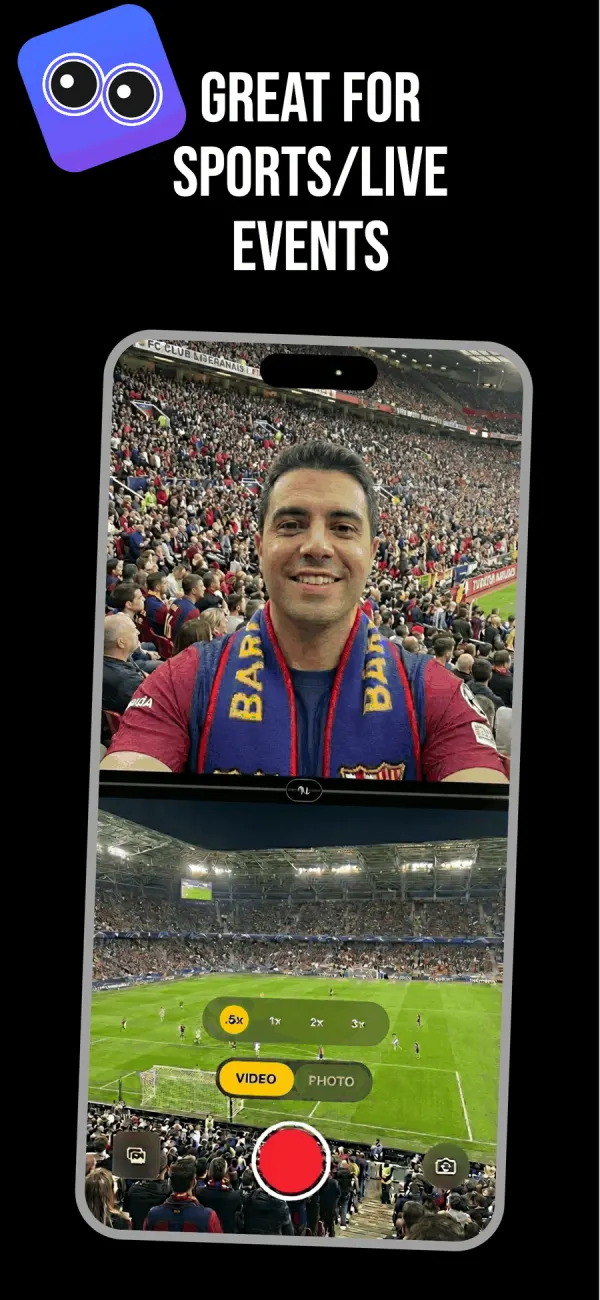
Deux problèmes différents, deux réponses différentes
Les gens qui cherchent cela veulent l'une de deux choses.
Certains veulent filmer ce qui se trouve devant eux tout en enregistrant leur propre visage. Un concert, un match, leur enfant qui fait ses premiers pas, une blague qui réussit. Les deux caméras, un téléphone, un seul enregistrement.
D'autres veulent leur visage enregistré sur leur propre écran iPhone pendant qu'ils jouent à un jeu ou font défiler quelque chose. C'est un problème d'enregistrement d'écran, et iOS le gère différemment. La section ci-dessous l'explique honnêtement, y compris la partie qu'Apple ne vous permet pas de faire.
Filmer vous-même et ce que vous regardez
C'est le cas pour lequel les deux caméras ont été conçues, et cela prend environ quinze secondes à configurer.
- Ouvrez DualCapture et appuyez sur VIDÉO dans le basculement de mode.
- Choisissez un agencement. L'écran scindé empilé fonctionne pour un téléphone tenu à la verticale. L'incrustation vidéo (PiP) garde la scène en taille réelle avec votre visage dans un coin.
- Faites glisser le séparateur pour que votre visage obtienne la part du cadre qu'il mérite. Un tiers est généralement suffisant.
- Utilisez le bouton d'échange pour placer la caméra arrière en haut si la scène compte plus que vous.
- Réglez le zoom arrière avant de commencer. Il y a 0,5x, 1x, 2x et 3x.
- Appuyez sur le bouton rouge.
Votre réaction et ce qui la provoque sont maintenant verrouillés sur la même timeline. Pas besoin de synchroniser deux clips en claquant des doigts, pas besoin de deviner quelle seconde de votre visage correspond à quelle seconde de l'action.
Enregistrer l'écran de votre iPhone avec votre visage dessus
Voici la version honnête, parce que beaucoup de pages mentent à ce sujet.
L'enregistrement d'écran iOS capture votre écran et votre microphone. Il ne capture pas la caméra frontale. Apple n'a jamais proposé de moyen de superposer votre visage sur votre propre enregistrement d'écran depuis le téléphone, et aucune application tierce ne peut le faire non plus, car iOS ne transmet pas le tampon d'écran aux autres applications de cette manière.
Vous avez donc deux vraies options. Enregistrez l'écran avec l'enregistrement d'écran, enregistrez votre visage séparément, et superposez l'un sur l'autre dans un éditeur. Ou mettez le jeu sur un deuxième appareil, une télévision, un ordinateur portable, et pointez la caméra arrière vers cet écran pendant que la caméra avant capture votre visage. La deuxième méthode vous donne une vidéo finie directement depuis le téléphone sans rien à modifier.
Les créateurs qui réagissent aux vidéos des autres utilisent mostly la deuxième méthode. Une tablette posée sur un bureau, le téléphone sur un petit support, et les deux caméras qui tournent.
Cadrer pour que les deux moitiés soient regardables
Placez la caméra à la hauteur des yeux. Filmer le haut de votre propre nez pendant que la moitié inférieure montre un concert est la façon la plus courante dont ces vidéos ratent.
Donnez à votre visage moins de place que vous ne le pensez. Les spectateurs regardent l'action en premier et vérifient votre visage pour savoir comment se sentir à ce sujet. Un tiers du cadre est généreux.
Faites attention à ce qui se trouve derrière vous. La caméra avant voit votre plafond, votre lessive et votre porte ouverte, et contrairement à une webcam, il n'y a aucun flou pour le cacher.
Récupérez l'audio du bon côté. Le téléphone capte tout, donc si l'instant est bruyant et que vous commentez doucement, vous serez enterré. Parlez plus fort ou rapprochez-vous.
Corrigez ensuite sans refilmer
Parce que DualCapture enregistre la caméra avant, la caméra arrière et le composite fusionné sous forme de fichiers séparés, un enregistrement est rarement une perte totale. Votre réaction était plate pendant les huit premières secondes mais l'action était parfaite ? Utilisez le fichier de la caméra arrière seul pour cette plage et coupez vers la version fusionnée quand votre visage devient bon.
Avec le réglage Dual Orientation de Premium activé, chaque caméra est enregistrée sous forme de vidéo verticale et horizontale au lieu du clip d'orientation unique d'origine, publier sur deux plateformes ne signifie donc pas recadrer deux fois. Ce même flux de travail est ce qui le rend utile en tant que application de vidéo de réaction.
Questions fréquentes
Un iPhone peut-il enregistrer l'écran et la caméra frontale en même temps ?
Non. L'enregistrement d'écran iOS capture l'affichage et le microphone uniquement, et Apple ne donne accès à aucune application pour superposer la caméra frontale dessus. Enregistrez les deux séparément et combinez-les dans un éditeur, ou filmez l'autre écran avec la caméra arrière.
Quel agencement fonctionne le mieux pour les vidéos de réaction ?
Écran scindé empilé pour un téléphone tenu à la verticale, car les deux moitiés restent lisibles sur un flux vertical. Incrustation vidéo (PiP) si ce que vous filmez a besoin du cadre complet et que votre visage est une petite fenêtre d'angle.
Puis-je changer quelle caméra est plus grande pendant l'enregistrement ?
Non. Réglez-le avant de commencer : le bouton d'échange inverse les deux flux, et l'agencement, le séparateur et l'échange restent fixes pendant tout l'enregistrement. Pour le changer, arrêtez et démarrez un nouvel enregistrement.
Est-ce que j'obtiens les deux caméras sous forme de fichiers vidéo séparés ?
Oui. DualCapture enregistre la caméra avant et la caméra arrière sous forme de vidéos distinctes avec la vidéo combinée, trois fichiers à partir d'un seul enregistrement. Le réglage Dual Orientation de Premium, désactivé par défaut, enregistre chaque caméra sous forme de vidéo verticale et horizontale au lieu d'un seul clip.
Quel iPhone me faut-il ?
DualCapture nécessite iOS 18 ou version ultérieure ; la fiche App Store autorise iPhone XS, XS Max, XR et plus récents, et nous développons et testons sur iPhone 15 et plus récents. Le mode Dual Capture natif d'Apple dans l'application Appareil photo fonctionne uniquement sur iPhone 17, iPhone 17 Pro, iPhone 17 Pro Max, iPhone Air, iPhone 18 Pro, iPhone 18 Pro Max et iPhone Duo.
Y a-t-il un filigrane ou une limite de temps ?
Sur la version gratuite, oui pour les deux : un filigrane DualCapture.com, et les enregistrements s'arrêtent à 3 minutes. Premium supprime le filigrane et la limite, donc le stockage et la batterie deviennent le plafond pour un long enregistrement.
Sources
Essayez-le sur votre iPhone
Obtenir DualCapture sur l'App Store