Wie filmt man sich selbst und seine Reaktion gleichzeitig?
Du schaust dir etwas an oder stehst vor etwas, und das Footage ist ohne dein Gesicht wertlos. Ein iPhone kann beides aufnehmen.
DualCapture im App Store holen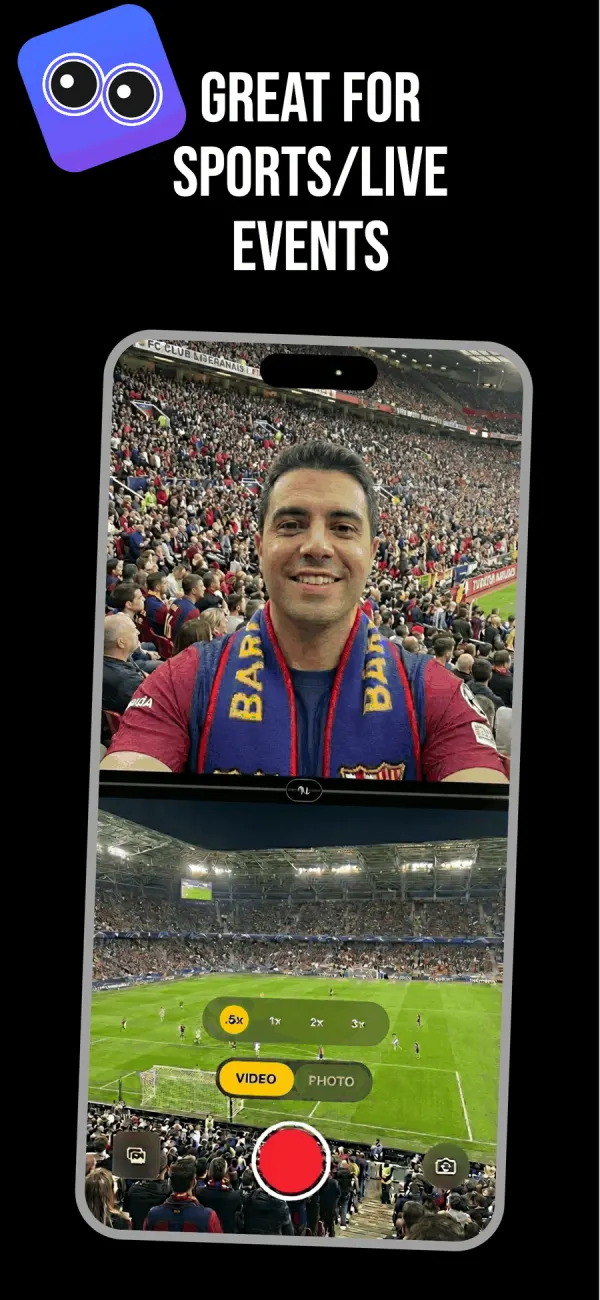
Zwei verschiedene Probleme, zwei verschiedene Antworten
Menschen, die danach suchen, wollen eines von zwei Dingen.
Manche wollen aufnehmen, was vor ihnen ist, während ihr eigenes Gesicht ebenfalls aufgenommen wird. Ein Konzert, ein Spiel, ihr Kind, das die ersten Schritte macht, ein Witz, der aufgeht. Beide Kameras, ein Handy, eine Aufnahme.
Andere wollen ihr Gesicht über ihren eigenen iPhone-Bildschirm aufgezeichnet haben, während sie ein Spiel spielen oder etwas durchscrollen. Das ist ein Problem der Bildschirmaufnahme, und iOS behandelt es anders. Der weiter unten stehende Abschnitt deckt es ehrlich ab, einschließlich des Teils, den Apple nicht zulässt.
Dich selbst und das, worauf du schaust, aufnehmen
Das ist der Fall, für den beide Kameras gemacht wurden, und es dauert etwa fünfzehn Sekunden einzurichten.
- Öffne DualCapture und tippe auf VIDEO im Modus-Umschalter.
- Wähle ein Layout. Gestapelter geteilter Bildschirm funktioniert für ein Hochformat-Handy. Bild-in-Bild behält die Szene in voller Größe mit deinem Gesicht in einer Ecke.
- Ziehe den Trennstrich, damit dein Gesicht den Anteil am Rahmen bekommt, den es verdient. Ein Drittel ist meistens genug.
- Nutze den Swap-Button, um die Rückkamera oben zu platzieren, wenn die Szene wichtiger ist als du.
- Stelle den Rückzoom vor dem Start ein. Es gibt 0,5x, 1x, 2x und 3x.
- Tippe auf den roten Knopf.
Deine Reaktion und das auslösende Element sind nun an dieselbe Timeline gebunden. Kein Synchronisieren zweier Claps, kein Raten, welche Sekunde deines Gesichts zu welcher Sekunde der Aktion passt.
Deinen iPhone-Bildschirm mit deinem Gesicht darauf aufnehmen
Hier ist die ehrliche Version, weil viele Seiten darüber lügen.
Die iOS-Bildschirmaufnahme nimmt deinen Bildschirm und dein Mikrofon auf. Sie nimmt nicht die Frontkamera auf. Apple hat nie eine Möglichkeit bereitgestellt, dein Gesicht auf deine eigene Bildschirmaufnahme zusammenzusetzen, und keine Drittanbieter-App kann das entweder, da iOS den Bildschirmpuffer nicht so an andere Apps weitergibt.
Du hast also zwei echte Optionen. Nimm den Bildschirm mit der Bildschirmaufnahme auf, nimm dein Gesicht separat auf und lege eines über das andere in einem Editor. Oder stelle das Spiel auf ein zweites Gerät, einen Fernseher, einen Laptop und richte die Rückkamera auf diesen Bildschirm, während die Frontkamera dein Gesicht einfängt. Die zweite Route gibt dir ein fertiges Video direkt aus dem Handy, ohne etwas bearbeiten zu müssen.
Creator, die auf Videos von anderen reagieren, nutzen meistens die zweite Route. Ein Tablet auf dem Schreibtisch, das Handy auf einem kleinen Stativ, und beide Kameras laufen.
Framing, damit beide Hälften sichtbar sind
Stelle die Kamera auf Augenhöhe. Dein eigenes Nasenloch von unten zu filmen, während die untere Hälfte ein Konzert zeigt, ist die häufigste Art, wie diese Videos schiefgehen.
Gib deinem Gesicht weniger Raum, als du denkst. Zuschauer schauen zuerst auf die Aktion und prüfen dein Gesicht, um zu fühlen, wie sie reagieren sollen. Ein Drittel des Rahmens gilt als großzügig.
Achte darauf, was hinter dir ist. Die Frontkamera sieht deine Decke, deine Wäsche und deine offene Tür, und anders als bei einer Webcam gibt es keinen Unschärfe-Effekt, um es zu verbergen.
Hol den Ton von der richtigen Seite. Das Handy nimmt alles auf, also wenn der Moment laut ist und du leise kommentierst, wirst du übertönt. Sprich lauter oder rücke näher heran.
Nachträglich reparieren, ohne neu aufzunehmen
Weil DualCapture die Frontkamera, die Rückkamera und die zusammengeführte Composite-Datei als separate Dateien speichert, ist eine Aufnahme selten ein Totalverlust. Deine Reaktion war die ersten acht Sekunden flach, aber die Aktion war perfekt? Nutze die Rückkamera-Datei allein für diesen Ausschnitt und schneide auf die zusammengeführte Version, wenn dein Gesicht gut wird.
Mit der Premium-Einstellung "Dual Orientation" eingeschaltet wird jede Kamera als vertikales und horizontales Video statt des ursprünglichen Einzelorientations-Clips gespeichert, sodass das Posten auf zwei Plattformen nicht zweimal Beschneiden bedeutet. Dieser gleiche Workflow macht es nützlich als Reaktionsvideo-App.
Häufig gestellte Fragen
Kann ein iPhone den Bildschirm und die Frontkamera gleichzeitig aufnehmen?
Nein. Die iOS-Bildschirmaufnahme nimmt den Bildschirm und das Mikrofon nur auf, und Apple gibt keiner App Zugriff darauf, die Frontkamera darauf zu composen. Nimm die beiden separat auf und kombiniere sie in einem Editor, oder filme den anderen Bildschirm mit der Rückkamera.
Welches Layout eignet sich am besten für Reaktionsvideos?
Gestapelter geteilter Bildschirm für ein Hochformat-Handy, weil beide Hälften auf einem vertikalen Feed lesbar bleiben. Bild-in-Bild, wenn das, was du filmst, das volle Bildrahmen braucht und dein Gesicht ein kleines Eck-Inset ist.
Kann ich während der Aufnahme ändern, welche Kamera größer ist?
Nein. Stelle es vor dem Start ein: Der Swap-Button tauscht die beiden Feeds, und Layout, Trennstrich und Swap bleiben für die gesamte Aufnahme fest. Um es zu ändern, stoppe und starte eine neue Aufnahme.
Bekomme ich die beiden Kameras als separate Videodateien?
Ja. DualCapture speichert die Frontkamera und die Rückkamera als eigene Videos neben der kombinierten, drei Dateien aus einer einzigen Aufnahme. Die Premium-Einstellung "Dual Orientation", standardmäßig aus, speichert jede Kamera als vertikales und horizontales Video stattdessen.
Welches iPhone brauche ich?
DualCapture benötigt iOS 18 oder neuer; der App-Store-Eintrag erlaubt iPhone XS, XS Max, XR und neuer, und wir entwickeln und testen für iPhone 15 und neuer. Apples eigener Dual Capture Modus in der Kamera-App läuft nur auf iPhone 17, iPhone 17 Pro, iPhone 17 Pro Max, iPhone Air, iPhone 18 Pro, iPhone 18 Pro Max und iPhone Duo.
Gibt es ein Wasserzeichen oder ein Zeitlimit?
In der kostenlosen Version ja zu beidem: ein DualCapture.com-Wasserzeichen, und Aufnahmen enden bei 3 Minuten. Premium entfernt das Wasserzeichen und das Limit, sodass Speicherplatz und Akku zur Obergrenze für eine lange Aufnahme werden.
Quellen
Auf deinem iPhone ausprobieren
DualCapture im App Store holen