Bild-in-Bild-Kamera für iPhone
Eine PiP-Kamera nimmt die Rückkamera im Vollbild auf und lässt das Selfie-Fenster in einer Ecke schweben. DualCapture macht das live auf dem iPhone und schreibt das Ergebnis als ein Video.
DualCapture im App Store holen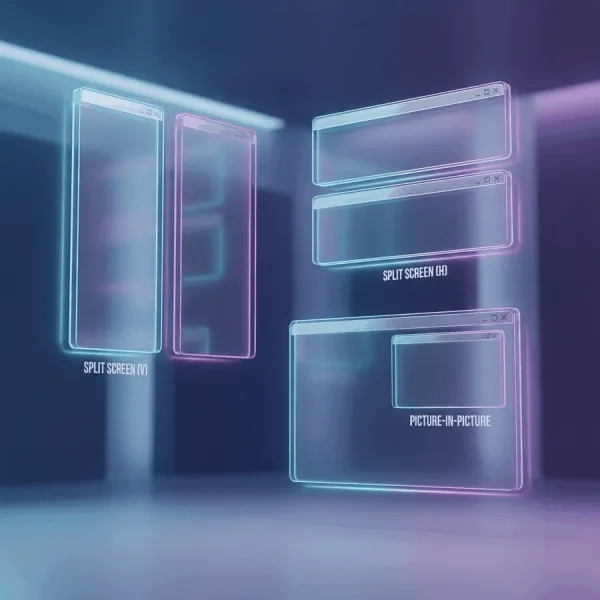
Was eine Bild-in-Bild-Kamera tatsächlich macht
Bild-in-Bild ist das Layout, das du auf jedem Gaming-Stream und auf halb der Tutorials auf YouTube gesehen hast: das Hauptmaterial füllt das Bild, und ein kleines Fenster in einer Ecke zeigt den sprechenden Menschen.
Das in einem Editor zu machen bedeutet zwei Clips, zwei Timelines und eine Maske. Das in einer PiP-Kamera-App zu machen bedeutet keines von beidem. Beide iPhone-Objektive nehmen gleichzeitig auf, das Overlay wird zusammengesetzt, während du filmst, und was in Fotos landet, ist bereits die fertige Form.
Das Overlay ist kein Filter, der danach gezeichnet wird. Es ist eine zweite Live-Kamera, also ist dein Ausdruck tatsächlich gleichzeitig mit dem, was die Rückkamera gesehen hat.
Vier Ecken und eine Vollbild-Alternative
Ziehe das Selfie-Fenster in die obere linke, obere rechte, untere linke oder untere rechte Ecke und es rastet in der Ecke ein, oder lass es irgendwo dazwischen. Wähle den Spot, der dein Gesicht vom Hauptbild fernhält. Das Fenster ist eine feste Größe, groß genug, um einen Ausdruck zu lesen, und klein genug, um nicht im Weg zu sein.
Wenn das Eckfenster für das, was du filmst, zu klein ist, hat dieselbe App den geteilten Bildschirm. Die Kameras werden nebeneinander oder gestapelt, und der Trenner dazwischen ist verschiebbar, sodass ein Subjekt, das mehr Platz braucht, ihn bekommt. Wähle zwischen den beiden, bevor du startest, denn das Layout ist fest, sobald die Aufnahme läuft.
Bevor du startest, kannst du auch wählen, welche Kamera welche ist. Tippe auf den Wechsel-Button und die Feeds tauschen die Plätze, sodass das Selfie das Vollbild bekommt und die Szene ins Einblendfenster fällt. Sobald du auf Aufnahme drückst, bleiben Layout, Wechsel und Fensterposition für die gesamte Aufnahme fest.
Fotos auch, nicht nur Video
Der Moduswechsel unter der Vorschau wechselt zwischen Video und Foto. Im Fotomodus erfasst ein einzelner Tipp beide Kameras, und du bekommst das Selfie und die Ansicht als separate Bilder.
Es ist der einfachste Weg zu beweisen, dass du irgendwo warst. Ein Druck, zwei Fotos, ohne dein Telefon einem Fremden zu geben.
Was du aus einer Aufnahme zurückbekommst
Ein Tipp auf Stopp schreibt drei Dateien in deine Fotos-App: die Frontkamera allein, die Rückkamera allein und das kombinierte PiP-Video. Die Dual-Orientation-Einstellung von Premium, standardmäßig aus, speichert jede Kamera als Hoch- und Querformat-Video statt. Nichts zu exportieren.
Die einzelnen Clips zu behalten ist wichtiger, als es klingt. Das zusammengeführte PiP-Video ist ein gerendertes Composite, sodass du das Overlay später nicht verschieben kannst. Die Rohclips lassen dich das Layout in einem Editor jederzeit ändern, wenn die Ecke, die du gewählt hast, sich als falsche herausstellt. Kostenlose Exporte tragen ein DualCapture.com-Wasserzeichen und kostenlose Takes enden nach 3 Minuten. Premium entfernt beides.
Einstellungen gehen bis zu 4K und 60 fps, mit 24 und 30 fps, wenn du kleinere Dateien willst. Dein iPhone-Modell kann Auflösung oder Bildrate niedriger halten, während zwei Kameras laufen, und 4K braucht Premium. Stabilisierung ist ein Schalter in den Einstellungen und gilt für das Rücklinse.
Anforderungen und was iOS dir schon gibt
DualCapture benötigt iOS 18 oder später und ein iPhone mit Mehrkameras-Unterstützung, was die App-Store-Listung auf iPhone XS, XS Max, XR und neuer setzt (wir bauen und testen für iPhone 15 und neuer). Kostenlos herunterladbar. Premium fügt 4K, jedes Layout, kein Wasserzeichen und keine Zeitbegrenzung hinzu, als Abonnement oder als einmaliger lebenslanger Kauf.
iOS 26 brachte einen Dual Capture Modus in die Apple-Kamera-App, und er ist als Bild-in-Bild konzipiert: großer Rahmen hinten, kleines Front-Overlay vorne, das du während der Aufnahme über den Bildschirm schieben kannst. Bei den Pro-Modellen kannst du die hinteren Objektive mitten in der Aufnahme wechseln. Wenn du ein iPhone 17, iPhone 17 Pro, iPhone 17 Pro Max, iPhone Air, iPhone 18 Pro, iPhone 18 Pro Max oder iPhone Duo hast, probiere das zuerst, weil es nichts kostet. Es gibt dir ein Layout und eine Ausgabedatei, und ältere iPhones bekommen es nicht.
Häufig gestellte Fragen
Was ist eine Bild-in-Bild-Kamera-App?
Eine, die Front- und Rückkamera gleichzeitig aufnimmt und die Frontkamera in ein kleines Fenster über der Vollbildaufnahme der Rückkamera einblendet – live während du aufnimmst.
Kann ich das Bild-in-Bild-Fenster verschieben?
Ja, bevor du aufnimmst. Schiebe es überall im Rahmen hin; wenn du es in einer Ecke loslässt, rastet es dort ein. Die Fenstergröße ist fest. Wenn du die Frontkamera größer brauchst, ist geteilter Bildschirm mit einem verschiebbaren Trennstrich das bessere Layout.
Ist das Overlay in der gespeicherten Videoaufnahme sichtbar?
Ja. Die zusammengeführten Dateien werden mit dem Overlay zusammengesetzt. Die separaten Front- und Rückaufnahmen werden ebenfalls gespeichert, sodass du das Layout später anders zusammenbauen kannst.
Kann ich Bild-in-Bild-Fotos machen?
Der Fotomodus nimmt beide Kameras mit einem Tipp auf und speichert sie als separate Bilder.
Ist Bild-in-Bild kostenlos verfügbar?
Die App ist kostenlos zum Herunterladen und Aufnehmen im geteilten Bildschirm. Bild-in-Bild ist eines der Premium-Layouts, zusammen mit 4K, keinem Wasserzeichen und ohne Zeitlimit.
Welche iPhones können das?
Jedes iPhone mit Multi-Kamera-Aufnahmesupport, mit iOS 18 oder neuer. Der App-Store-Eintrag erlaubt iPhone XS und neuer; wir entwickeln und testen für iPhone 15 und neuer.
Quellen
Auf deinem iPhone ausprobieren
DualCapture im App Store holen