Cámara de pantalla en pantalla para iPhone
Una cámara PiP graba la cámara trasera a pantalla completa y flota la cámara selfie en una esquina encima. DualCapture hace eso en vivo en iPhone y escribe el resultado como un video.
Consigue DualCapture en la App Store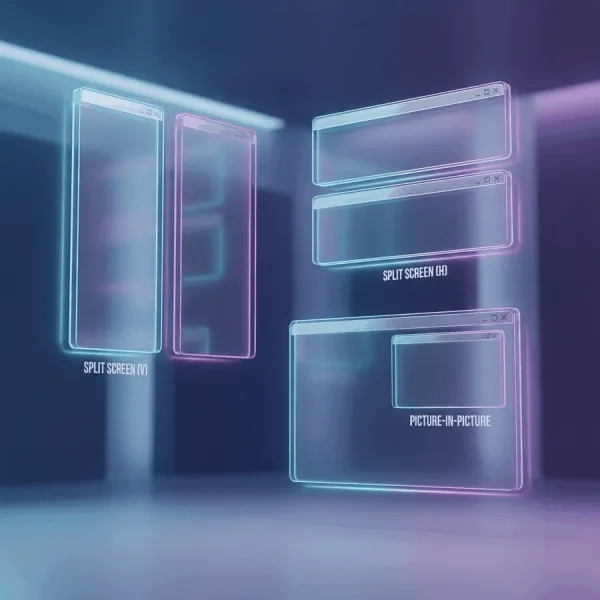
Qué hace realmente una cámara de pantalla en pantalla
La pantalla en pantalla es el diseño que has visto en cada transmisión de juegos y la mitad de los tutoriales de YouTube: el metraje principal llena el marco, y una pequeña ventana en una esquina muestra a la persona hablando.
Hacerlo en un editor significa dos clips, dos líneas de tiempo y una máscara. Hacerlo en una aplicación de cámara PiP significa ninguno. Ambos lentes del iPhone graban al mismo tiempo, la superposición se compone mientras disparas, y lo que llega a Fotos ya tiene la forma terminada.
La superposición no es un filtro dibujado después. Es una segunda cámara en vivo, así que tu expresión es genuinamente simultánea con lo que vio la cámara trasera.
Cuatro esquinas, y una alternativa a pantalla completa
Arrastra la ventana del selfie a la esquina superior izquierda, superior derecha, inferior izquierda o inferior derecha y se ajusta a la esquina, o déjala en cualquier punto intermedio. Elige el lugar que mantenga tu rostro fuera de lo que importa en la toma principal. La ventana tiene un tamaño fijo, lo suficientemente grande para leer una expresión y lo suficientemente pequeña para no estorbar.
Si la ventana de la esquina es demasiado pequeña para lo que estás filmando, la misma aplicación tiene pantalla dividida. Las cámaras van lado a lado o apiladas, y el divisor entre ellas es arrastrable, así que un sujeto que necesita más espacio puede tenerlo. Elige entre los dos antes de comenzar, porque el diseño se bloquea una vez que la grabación está en marcha.
Antes de comenzar, también puedes elegir qué cámara es cuál. Toca el botón de intercambio y los feeds cambian de lugar, para que el selfie ocupe el marco completo y la escena caiga en el inserto. Una vez que presionas grabar, el diseño, el intercambio y la posición de la ventana permanecen fijos durante toda la toma.
Fotos también, no solo video
El interruptor de modo debajo de la vista previa cambia entre video y foto. En el modo foto, un solo toque captura ambas cámaras, y obtienes el selfie y la vista como imágenes separadas.
Es la forma más fácil de probar que estuviste en algún lugar. Un toque, dos fotos, sin tener que entregarle tu teléfono a un extraño.
Lo que obtienes de una toma
Al tocar detener, se escriben tres archivos en tu biblioteca de Fotos: la cámara frontal sola, la cámara trasera sola y el video combinado de PiP. La configuración de Orientación Dual de Premium, desactivada por defecto, guarda cada cámara como un video vertical y uno horizontal en lugar de eso. Nada que exportar.
Mantener los clips individuales importa más de lo que parece. El video combinado de PiP es un compuesto renderizado, así que no puedes mover la superposición más tarde. Los clips sin editar te permiten rehacer el diseño en un editor cuando la esquina que elegiste resulta ser la incorrecta. Las exportaciones gratuitas llevan una marca de agua de DualCapture.com y las tomas gratuitas se detienen a los 3 minutos. Premium elimina ambas.
Los ajustes llegan hasta 4K y 60 fps, con 24 y 30 fps si quieres archivos más pequeños. Tu modelo de iPhone puede mantener la resolución o la velocidad de fotogramas más baja mientras funcionan dos cámaras, y 4K necesita Premium. La estabilización es un interruptor en Configuración y se aplica a la lente trasera.
Requisitos, y lo que iOS ya te da
DualCapture necesita iOS 18 o posterior y un iPhone con soporte multicámara, que el listado de la App Store sitúa en iPhone XS, XS Max, XR y más nuevos (construimos y probamos para iPhone 15 y más nuevos). Gratis para descargar. Premium añade 4K, todos los diseños, sin marca de agua y sin límite de tiempo, como una suscripción o una compra única de por vida.
iOS 26 trajo un modo Captura Dual a la app Cámara de Apple, y es picture-in-picture por diseño: encuadre trasero grande, superposición frontal pequeña que arrastras por la pantalla mientras grabas. En los modelos Pro puedes cambiar de lente trasera a mitad de toma. Si tienes un iPhone 17, iPhone 17 Pro, iPhone 17 Pro Max, iPhone Air, iPhone 18 Pro, iPhone 18 Pro Max o iPhone Duo, pruébalo primero, porque no cuesta nada. Te da un solo layout y un solo archivo de salida, y los iPhone antiguos no lo tienen.
Preguntas frecuentes
¿Qué es una app de cámara PiP?
Una que graba las cámaras frontal y trasera al mismo tiempo y pone la frontal en una ventana pequeña sobre el metraje a pantalla completa de la trasera, en directo, mientras grabas.
¿Puedo mover la ventana picture-in-picture?
Sí, antes de grabar. Arrastra la ventana a cualquier parte del encuadre; suéltala cerca de una esquina y se ancla ahí. El tamaño de la ventana es fijo. Si necesitas la cámara frontal más grande, la pantalla dividida con divisor arrastrable es el mejor layout.
¿Aparece la superposición en el vídeo guardado?
Sí. Los archivos combinados se componen con la superposición en su sitio. Los clips frontal y trasero por separado también se guardan, así que puedes reconstruir el layout de forma distinta después.
¿Puedo hacer fotos picture-in-picture?
El modo foto captura ambas cámaras con un toque y las guarda como imágenes separadas.
¿Está picture-in-picture gratis?
La app es gratis para descargar y grabar, en pantalla dividida. Picture-in-picture es uno de los layouts Premium, junto con 4K, sin marca de agua y sin límite de tiempo.
¿Qué iPhone pueden hacer esto?
Cualquier iPhone con soporte de captura multicámara, con iOS 18 o posterior. El listado de la App Store permite iPhone XS y posteriores; nosotros compilamos y probamos para iPhone 15 y posteriores.
Fuentes
Prueba en tu iPhone
Consigue DualCapture en la App Store