Cum să înregistrezi camera frontală și cea spate în același timp pe iPhone
Două moduri de a face asta. Unul este încorporat în aplicația Cameră pe cele mai noi iPhone-uri. Celălalt rulează pe iOS 18 și un iPhone cu suport multi-cameră și îți oferă fișiere video separate pentru fiecare cameră.
Obține DualCapture pe App Store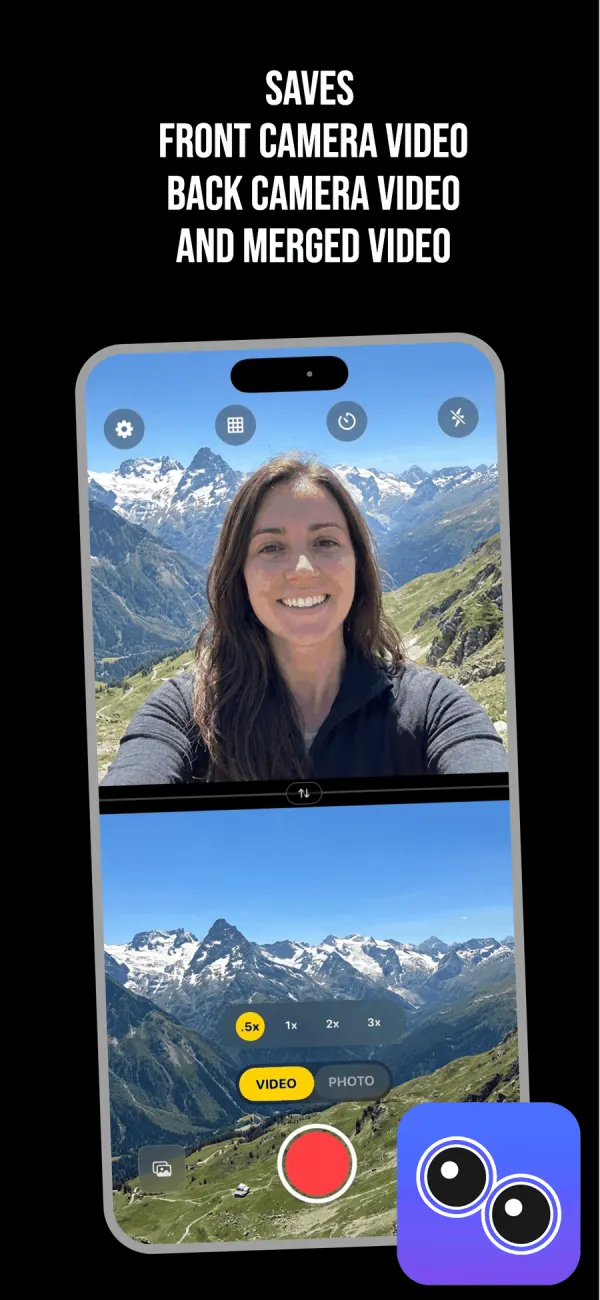
În primul rând, verifică ce poate face de fapt iPhone-ul tău
Apple a adăugat un mod Dual Capture în aplicația Cameră standard în iOS 26. Rulează pe iPhone 17, iPhone 17 Pro, iPhone 17 Pro Max, iPhone Air, iPhone 18 Pro, iPhone 18 Pro Max și iPhone Duo. Niciun model mai vechi nu îl primește.
Acea limită este o decizie software, nu una hardware. API-ul de captură multi-cameră Apple rulează pe iPhone XS și XR de la iOS 13 în 2019, motiv pentru care aplicațiile terțe fac acest lucru de șase ani. Deci, dacă deții un iPhone 16 și nu poți găsi Dual Capture în aplicația Cameră, nu ai ratat o setare. Nu a fost livrat niciodată pe telefonul tău. Există mai multe despre acest decalaj în ce poate și ce nu poate face modul cameră dublă Apple.
DualCapture necesită iOS 18 sau mai recent. Listarea App Store permite iPhone XS, XS Max, XR și mai noi, iar noi construim și testăm pentru iPhone 15 și mai noi.
Metoda 1: aplicația Cameră încorporată pe iPhone 17
- Deschide Camera și glisează la Video.
- Atinge pictograma de control din colțul din dreapta sus pentru a deschide opțiunile suplimentare de fotografiere.
- Alege Dual Capture din meniu.
- Trage fereastra mică a camerei frontale în orice parte a cadrului în care dorești să fie.
- Atinge declanșatorul pentru a începe înregistrarea.
Trei lucruri de știut înainte de a te baza pe aceasta. Există un singur aspect și nu îl poți schimba: camera spate umple cadrul, iar fața ta stă într-o fereastră mică plutitoare. Fără schimbare, fără ecran divizat. Înregistrează 1080p sau 4K la 24 sau 30 fps. Și totul iese ca un singur fișier îmbinat, așa că nu poți separa cele două camere mai târziu într-un editor.
Unde tragi acea fereastră mică se coace, de asemenea, în înregistrare. Mută-l în timpul preluării și mișcarea este în videoclipul final pentru totdeauna.
Metoda 2: DualCapture pe iOS 18
- Instalează DualCapture și acordă acces la cameră și microfon la prima lansare.
- Atinge VIDEO pe comutatorul de mod deasupra butonului de înregistrare.
- Deschide setările cu pictograma angrenaj din stânga sus și alege aspectul tău.
- Trage separatorul în sus sau în jos pentru a da unei camere mai mult din cadru decât celeilalte.
- Atinge butonul de schimbare dacă vrei camera spate deasupra.
- Alege un nivel de zoom pe camera spate: .5x, 1x, 2x sau 3x.
- Atinge butonul roșu pentru a înregistra.
- Atinge miniatura din stânga jos pentru a o viziona din nou.
Fă toate acestea înainte de a atinge înregistrare. Odată ce o preluare rulează, aspectul, separatorul și schimbarea rămân fixe până când oprești.
Alege aspectul tău înainte de a apăsa înregistrare
Ecranul divizat vertical stivuiește cele două camere una deasupra celeilalte, ceea ce se potrivește unui telefon ținut vertical pentru Reels sau TikTok. Ecranul divizat orizontal le așează una lângă alta pentru un cadru lat. Imagine-în-imagine plutește selfie-ul tău peste videoclipul principal și îl poți trage în orice colț.
Separatorul este tractabil în ecranul divizat, astfel încât un vlog cu cap vorbit poate da feței tale o treime din cadru și restul oricărui lucru pe care îl filmezi. Aceasta nu este o decizie pe care o iei într-un editor.
Ce ajunge în biblioteca ta foto
O singură preluare produce trei fișiere: doar camera frontală, doar camera spate și compozitul îmbinat. Setarea Dual Orientation a Premium, dezactivată implicit, salvează fiecare cameră ca un videoclip vertical și unul orizontal, pentru Stories și redare pe ecran complet.
Fișierele separate contează mai mult decât pare. Dacă fața ta este o distragere timp de zece secunde la mijloc, tai la clipul camerei spate și renunți la cel îmbinat. Nimic din toate acestea nu este posibil cu un singur fișier aplatizat din aplicația Cameră standard.
Setările ajung până la 4K și 60 fps cu stabilizare pornită, iar iPhone-ul stabilește cât de sus poate merge cu două camere pornite. Pro nu are limită de timp și nici filigran; versiunea gratuită oprește o preluare la 3 minute și adaugă un filigran DualCapture.com.
Obținerea unei preluări care merită păstrată
Șterge lentila frontală. Stă lângă piciorul tău într-un buzunar toată ziua și se vede pe cameră într-un mod în care sticla spate nu o face.
Setează focalizarea și expunerea înainte de a începe, mai degrabă decât în timpul, deoarece o săritură de expunere la mijlocul preluării este evidentă la redare. Urmărește bateria la preluări lungi, deoarece două conducte de cameră trag puternic și telefonul se încălzește.
Pentru orice mai mult de câteva minute, proptește telefonul. Filmarea cu cameră dublă ținută în mână se mișcă de două ori mai vizibil, deoarece privitorul are două cadre în mișcare de comparat.
Întrebări frecvente
Pot înregistra ambele camere deodată pe un iPhone 14 sau mai vechi?
Posibil. Listarea App Store permite iPhone XS, XS Max, XR și mai noi pe iOS 18 sau mai recent, dar noi construim și testăm pentru iPhone 15 și mai noi. Aplicațiile care vizează iOS 14 sau 15 ajung înapoi până la iPhone XS.
De ce lipsește Dual Capture din aplicația mea Cameră?
Apple l-a limitat la iPhone 17, iPhone 17 Pro, iPhone 17 Pro Max, iPhone Air, iPhone 18 Pro, iPhone 18 Pro Max și iPhone Duo. Pe orice alt model nu apare în meniu și nicio setare nu îl activează.
Modul încorporat salvează cele două camere ca videoclipuri separate?
Nu. Scrie un singur fișier îmbinat cu ambele camere aplatizate împreună, așa că nu le poți separa mai târziu. DualCapture scrie camera frontală și camera spate ca propriile fișiere lângă cel îmbinat.
Pot înregistra ambele camere în 4K la 60fps?
DualCapture oferă setări până la 4K și 60 fps, iar pe fiecare iPhone folosește cea mai înaltă setare pe care hardware-ul o permite cu două camere pornite, care poate fi mai mică. Modul Dual Capture încorporat atinge maxim 4K 30, cu 24 și 30 fps singurele opțiuni.
Pot comuta ce cameră este cea mare în timpul înregistrării?
Nu în timpul unei preluări. În DualCapture alegi cu butonul de schimbare înainte de a înregistra și rămâne fix până când oprești. Modul încorporat Apple păstrează camera spate mare pentru întreaga înregistrare.
Surse
Încearcă-l pe iPhone-ul tău
Obține DualCapture pe App Store