Paano i-record ang front at back camera nang sabay sa iPhone
Dalawang paraan para gawin ito. Ang isa ay built-in sa Camera app sa pinakabagong mga iPhone. Ang isa ay tumatakbo sa iOS 18 at isang iPhone na may multi-camera support at nagbibigay sa iyo ng magkahiwalay na video files para sa bawat camera.
Kunin ang DualCapture sa App Store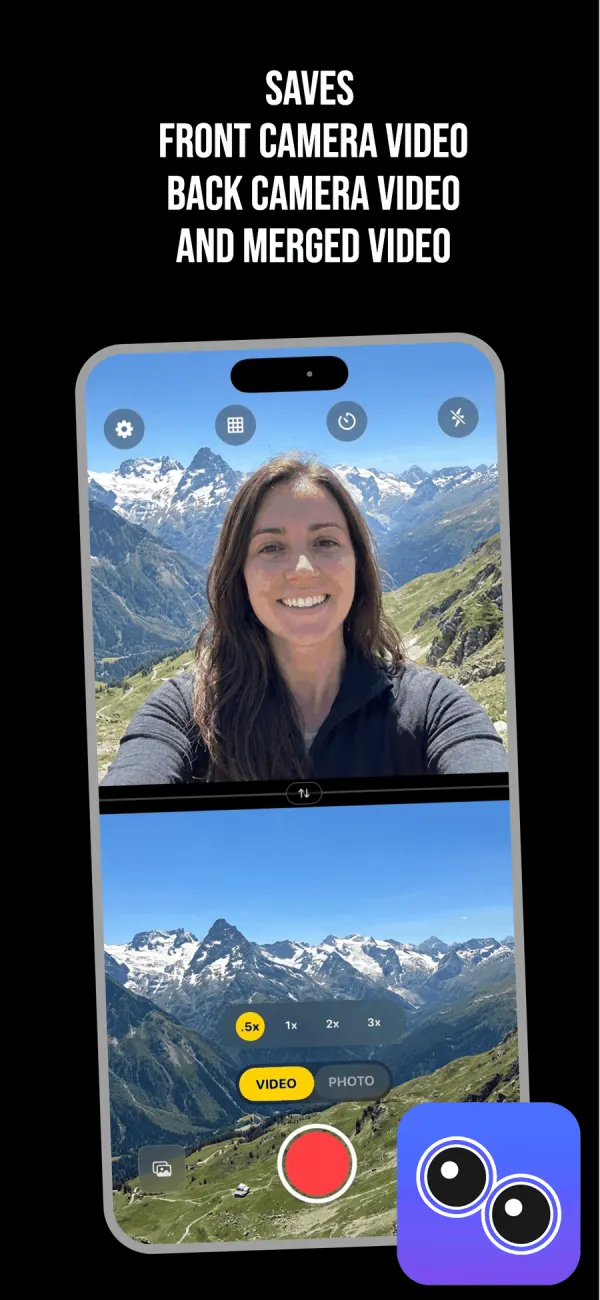
Una, suriin kung ano ang talagang kaya ng iyong iPhone
Nagdagdag ang Apple ng Dual Capture mode sa stock Camera app sa iOS 26. Tumatakbo ito sa iPhone 17, iPhone 17 Pro, iPhone 17 Pro Max, iPhone Air, iPhone 18 Pro, iPhone 18 Pro Max at iPhone Duo. Walang mas lumang modelo ang nakakakuha nito.
Ang limitasyong iyon ay isang software decision, hindi hardware. Ang multi-camera capture API ng Apple ay tumatakbo sa iPhone XS at XR mula noong iOS 13 noong 2019, kaya naman ang third-party apps ay ginagawa ito sa loob ng anim na taon. Kaya kung mayroon kang iPhone 16 at hindi mo mahanap ang Dual Capture sa Camera app, hindi ka nakaligtaan ng setting. Hindi ito kailanman ipinadala sa iyong phone. May higit pa sa agwat na iyon sa kung ano ang kaya at hindi kaya ng dual camera mode ng Apple.
Ang DualCapture ay nangangailangan ng iOS 18 o mas bago. Ang App Store listing ay nagpapahintulot ng iPhone XS, XS Max, XR at mas bago, at nagbu-build at nagte-test kami para sa iPhone 15 at mas bago.
Paraan 1: ang built-in na Camera app sa iPhone 17
- Buksan ang Camera at mag-swipe sa Video.
- Tap ang control icon sa kanang itaas na sulok para buksan ang dagdag na shooting options.
- Piliin ang Dual Capture mula sa menu.
- I-drag ang maliit na front camera window sa alinmang bahagi ng frame na gusto mo.
- Tap ang shutter para magsimulang mag-record.
Tatlong bagay na dapat malaman bago ka umasa dito. May isang layout at hindi mo ito mababago: ang rear camera ay pumupuno sa frame at ang iyong mukha ay nakaupo sa maliit na floating window. Walang swap, walang split screen. Nagre-record ito ng 1080p o 4K sa 24 o 30 fps. At lahat ay lumalabas bilang isang merged file, kaya hindi mo maaaring paghiwalayin ang dalawang camera mamaya sa isang editor.
Kung saan mo i-drag ang maliit na window na iyon ay nai-bake din sa recording. Ilipat ito mid-take at ang paglipat ay nasa final video magpakailanman.
Paraan 2: DualCapture sa iOS 18
- I-install ang DualCapture at bigyan ng camera at microphone access sa unang paglunsad nito.
- Tap ang VIDEO sa mode toggle sa itaas ng record button.
- Buksan ang settings gamit ang gear icon sa kaliwang itaas at piliin ang iyong layout.
- I-drag ang divider pataas o pababa para bigyan ang isang camera ng mas maraming frame kaysa sa isa.
- Tap ang swap button kung gusto mo ang back camera sa itaas sa halip.
- Pumili ng zoom level sa back camera: .5x, 1x, 2x o 3x.
- Tap ang pulang button para mag-record.
- Tap ang thumbnail sa kaliwang ibaba para panoorin itong muli.
Gawin ang lahat ng ito bago mo i-tap ang record. Kapag tumatakbo na ang isang take, ang layout, divider at swap ay mananatiling nakatakda hanggang sa huminto ka.
Piliin ang iyong layout bago mo pindutin ang record
Ang split screen vertical ay nag-i-stack ng dalawang camera isa sa itaas ng isa, na bagay sa phone na hawak nang patayo para sa Reels o TikTok. Ang split screen horizontal ay naglalagay sa kanila magkatabi para sa wide frame. Ang picture-in-picture ay nag-float ng iyong selfie sa pangunahing video, at maaari mo itong i-drag sa anumang sulok.
Ang divider ay draggable sa split screen, kaya ang isang talking-head vlog ay maaaring magbigay sa iyong mukha ng ikatlong bahagi ng frame at ang iba sa anumang iyong kinukunan. Iyon ay hindi isang desisyon na ginagawa mo sa isang editor.
Ano ang napupunta sa iyong photo library
Ang isang take ay gumagawa ng tatlong file: ang front camera nang mag-isa, ang back camera nang mag-isa at ang merged composite. Ang Premium's Dual Orientation setting, off by default, ay nagse-save ng bawat camera bilang parehong vertical at horizontal video sa halip, para sa Stories at full-screen playback.
Ang magkahiwalay na file ay mas mahalaga kaysa sa tunog nila. Kung ang iyong mukha ay isang distraction sa loob ng sampung segundo sa gitna, mag-cut ka sa back camera clip at i-drop ang merged. Wala sa mga iyon ang posible sa isang flattened file mula sa stock Camera app.
Ang mga setting ay umaabot hanggang 4K at 60 fps na may stabilization, at ang iPhone ang nagtatakda kung gaano kataas ang kaya nito kapag dalawang camera ang tumatakbo. Ang Pro ay walang time limit at walang watermark; ang libreng version ay humihinto sa isang take sa 3 minuto at nagdadagdag ng DualCapture.com watermark.
Pagkuha ng take na worth keeping
Punasan ang front lens. Nakatira ito laban sa iyong binti sa bulsa buong araw at nakikita ito sa camera sa paraang hindi ginagawa ng rear glass.
Itakda ang focus at exposure bago ka magsimula sa halip na sa panahon, dahil ang mid-take exposure jump ay halata sa playback. Panoorin ang baterya sa mahabang takes, dahil ang dalawang camera pipelines ay humihila nang malakas at ang phone ay umiinit.
Para sa anumang lampas sa ilang minuto, isandal ang phone. Ang handheld dual camera footage ay nanginginig nang dalawang beses nang mas nakikita, dahil ang viewer ay may dalawang gumagalaw na frame na paghahambingin.
Mga madalas itanong
Maaari ba akong mag-record ng parehong camera nang sabay sa iPhone 14 o mas luma?
Posible. Ang App Store listing ay nagpapahintulot ng iPhone XS, XS Max, XR at mas bago sa iOS 18 o mas bago, ngunit nagbu-build at nagte-test kami para sa iPhone 15 at mas bago. Ang mga app na nagta-target ng iOS 14 o 15 ay umaabot pabalik sa iPhone XS.
Bakit nawawala ang Dual Capture sa aking Camera app?
Nilimitahan ito ng Apple sa iPhone 17, iPhone 17 Pro, iPhone 17 Pro Max, iPhone Air, iPhone 18 Pro, iPhone 18 Pro Max at iPhone Duo. Sa anumang ibang modelo hindi ito lumalabas sa menu, at walang setting na nag-o-on nito.
Nagse-save ba ang built-in na mode ng dalawang camera bilang magkahiwalay na video?
Hindi. Nagsusulat ito ng isang merged file na may parehong camera na na-flatten nang magkasama, kaya hindi mo maaaring paghiwalayin ang mga ito mamaya. Ang DualCapture ay nagsusulat ng front camera at back camera bilang kanilang sariling file sa tabi ng merged.
Maaari ba akong mag-record ng parehong camera sa 4K sa 60fps?
Ang DualCapture ay nag-aalok ng mga setting hanggang 4K at 60 fps, at sa bawat iPhone ay ginagamit nito ang pinakamataas na setting na pinapayagan ng hardware na may dalawang camera na tumatakbo, na maaaring mas mababa. Ang built-in na Dual Capture mode ay nag-top out sa 4K 30, na may 24 at 30 fps ang tanging opsyon.
Maaari ba akong mag-switch kung aling camera ang malaki habang nagre-record?
Hindi sa panahon ng take. Sa DualCapture pinipili mo ito gamit ang swap button bago ka mag-record, at nananatili itong nakatakda hanggang sa huminto ka. Ang built-in na mode ng Apple ay pinapanatili ang rear camera na malaki para sa buong recording.
Mga Pinagmulan
Subukan ito sa iyong iPhone
Kunin ang DualCapture sa App Store