iPhone पर एक साथ फ्रंट और बैक कैमरा कैसे रिकॉर्ड करें
इसे करने के दो तरीके। एक नए iPhone में बिल्ट-in Camera ऐप में है। दूसरा iOS 18 और मल्टी-कैमरा सपोर्ट वाले iPhone पर चलता है और आपको प्रत्येक कैमरे के लिए अलग वीडियो फाइलें देता है।
App Store पर DualCapture प्राप्त करें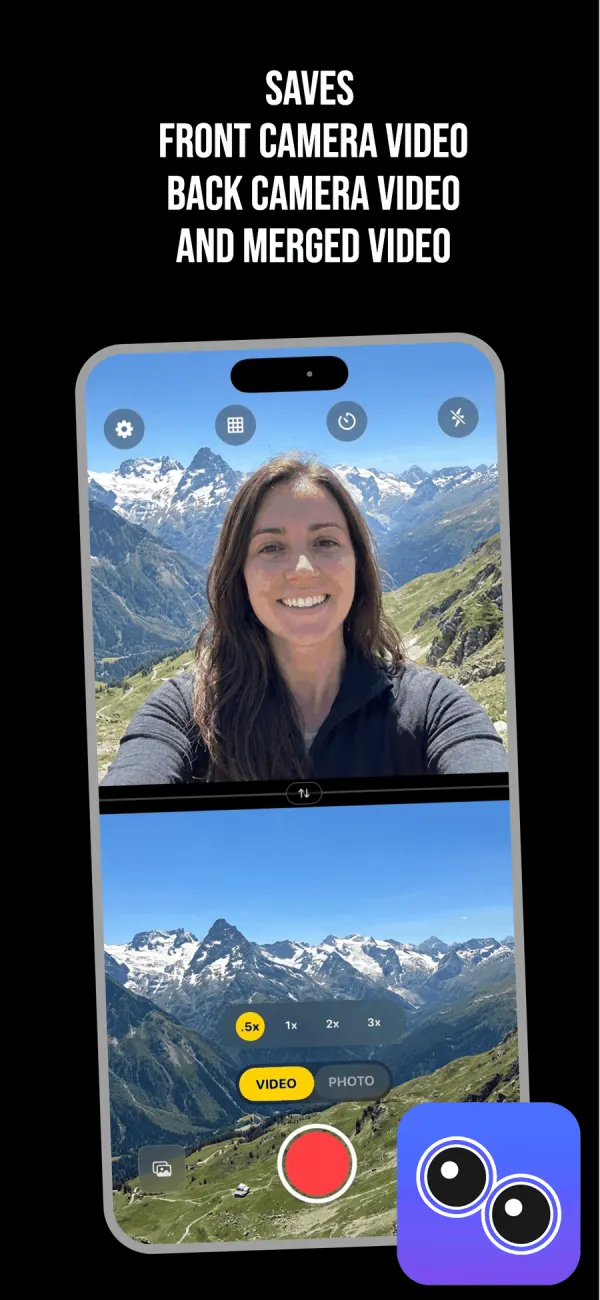
सबसे पहले जांचें कि आपका iPhone वास्तव में क्या कर सकता है
Apple ने स्टॉक Camera ऐप में iOS 26 के साथ Dual Capture मोड जोड़ा। यह iPhone 17, iPhone 17 Pro, iPhone 17 Pro Max, iPhone Air, iPhone 18 Pro, iPhone 18 Pro Max और iPhone Duo पर चलता है। कोई पुराना मॉडल इसे प्राप्त नहीं करता है।
यह सीमा एक सॉफ्टवेयर निर्णय है, हार्डवेयर वाला नहीं। Apple का मल्टी-कैमरा कैप्चर API 2019 में iOS 13 के साथ iPhone XS और XR पर चलने लगा था, इसीलिए तीसरे पक्ष के ऐप्स ने छह साल से यह कर रहे हैं। इसलिए यदि आप iPhone 16 मालिक हैं और Camera ऐप में Dual Capture नहीं ढूंढ पा रहे हैं, तो आपने कोई सेटिंग चूकी नहीं है। इसे आपके फोन पर कभी भेजा नहीं गया था। उस अंतराल के बारे में और जानकारी के लिए Apple का डुअल कैमरा मोड क्या कर सकता है और क्या नहीं।
DualCapture को iOS 18 या बाद की आवश्यकता है। App Store लिस्टिंग iPhone XS, XS Max, XR और नए मॉडल की अनुमति देती है, और हम iPhone 15 और नए मॉडल के लिए बिल्ड और परीक्षण करते हैं।
तरीका 1: iPhone 17 पर बिल्ट-इन Camera ऐप
- Camera खोलें और वीडियो के लिए स्वाइप करें।
- अतिरिक्त शूटिंग विकल्प खोलने के लिए ऊपरी दाएं कोने में नियंत्रण आइकन टैप करें।
- मेनू से Dual Capture चुनें।
- छोटे सामने के कैमरे विंडो को फ्रेम के उस हिस्से में खींचें जहाँ आप चाहते हैं।
- रिकॉर्ड शुरू करने के लिए शटर टैप करें।
इस पर भरोसा करने से पहले तीन बातें। एक लेआउट है और आप इसे नहीं बदल सकते: पीछे का कैमरा फ्रेम को भरता है और आपका चेहरा एक छोटी लटकती खिड़की में बैठता है। कोई स्वैप नहीं, कोई स्प्लिट स्क्रीन नहीं। यह 1080p या 4K 24 या 30 fps पर रिकॉर्ड करता है। और सब कुछ एक ही मर्ज्ड फाइल के रूप में निकलता है, इसलिए आप बाद में एडिटर में दोनों कैमरों को अलग नहीं कर सकते।
उस छोटी खिड़की को आप जहाँ खींचते हैं वह रिकॉर्डिंग में बेक हो जाती है। मध्य-लेन में खिड़की को स्थानांतरित करें और मूव रिकॉर्डिंग में अंतिम वीडियो में अच्छी तरह से शामिल हो जाती है।
तरीका 2: iOS 18 पर DualCapture
- DualCapture इंस्टॉल करें और पहली बार लॉन्च होने पर कैमरा और माइक्रोफोन एक्सेस दें।
- रिकॉर्ड बटन के ऊपर मोड टॉगल पर VIDEO टैप करें।
- ऊपरी बाएं कोने में गियर आइकन के साथ सेटिंग्स खोलें और अपना लेआउट चुनें।
- एक कैमरे को फ्रेम का अधिक हिस्सा देने के लिए विभाजक को ऊपर या नीचे खींचें।
- यदि आप पीछे के कैमरे को ऊपर चाहते हैं तो स्वैप बटन टैप करें।
- पीछे के कैमरे पर जूम स्तर चुनें: .5x, 1x, 2x या 3x।
- रिकॉर्ड करने के लिए लाल बटन टैप करें।
- इसे वापस देखने के लिए निचले बाएं कोने में थंबनेल टैप करें।
रिकॉर्ड टैप करने से पहले यह सब करें। एक बार जब शॉट चल रहा होता है, तो लेआउट, विभाजक और स्वैप रिकॉर्ड रोकने तक स्थिर रहते हैं।
रिकॉर्ड दबाने से पहले अपना लेआउट चुनें
स्प्लिट स्क्रीन लंबवत दो कैमरों को एक के ऊपर एक खड़ा करता है, जो Reels या TikTok के लिए फोन को सीधा रखने के लिए उपयुक्त है। स्प्लिट स्क्रीन क्षैतिज उन्हें एक चौड़े फ्रेम के लिए बगल में रखता है। पिक्चर-इन-पिक्चर आपके सेल्फी को मुख्य वीडियो के ऊपर तैराता है, और आप इसे किसी भी कोने में खींच सकते हैं।
स्प्लिट स्क्रीन में विभाजक खिसकाने योग्य है, इसलिए एक टॉकिंग-हेड व्लॉग आपके चेहरे को फ्रेम का एक तिहाई और बाकी को जो भी आप फिल्म कर रहे हैं उसे दे सकता है। यह निर्णय आप एडिटर में नहीं लेते।
आपकी फोटो लाइब्रेरी में क्या आता है
एक शॉट तीन फाइलें उत्पन्न करता है: अपने आप सामने का कैमरा, पीछे का कैमरा अपने आप और मर्ज्ड कंपोजिट। Premium का Dual Orientation सेटिंग, डिफ़ॉल्ट बंद, प्रत्येक कैमरे को Stories और फुल-स्क्रीन प्लेबैक के लिए लंबवत और क्षैतिज दोनों वीडियो के रूप में सेव करता है।
अलग-अलग फाइलें उनसे ज़्यादा मायने रखती हैं जितनी वे सुनने पर लगती हैं। यदि आपका चेहरा बीच में दस सेकंड के लिए एक विचलन है, तो आप पीछे के कैमरे क्लिप पर कट करते हैं और मर्ज्ड वाले को ड्रॉप कर देते हैं। स्टॉक Camera ऐप से एकल सपाट फाइल के साथ यह कुछ भी संभव नहीं है।
स्थिरीकरण के साथ सेटिंग्स 4K और 60 fps तक जाती हैं, और iPhone यह तय करता है कि दो कैमरों को चलाने पर यह कितना ऊँचा जा सकता है। Pro में कोई समय सीमा नहीं है और कोई वॉटरमार्क नहीं; मुफ्त संस्करण एक शॉट 3 मिनट पर रुक जाता है और DualCapture.com वॉटरमार्क जोड़ता है।
रखने लायक एक शॉट पाना
सामने के लेंस को पोंछें। यह पूरे दिन जेब में आपके पैर के साथ रहता है और कैमरे पर रियर ग्लास के तरीके से दिखता है।
शुरू करने से पहले फोकस और एक्सपोजर सेट करें, मध्य-लेन एक्सपोजर जंप का मध्यान्तरण स्पष्ट रूप से दिखाई देता है। लंबे शॉट्स पर बैटरी पर नज़र रखें, क्योंकि दो कैमरा पाइपलाइन कड़ी खींचती हैं और फोन गर्म हो जाता है।
कुछ मिनट से अधिक के लिए, फोन को सहारा दें। हैंडहेल्ड डुअल कैमरा फुटेज दोगुना स्पष्ट रूप से हिलता है, क्योंकि दर्शक के पास तुलना के लिए दो हिलते फ्रेम होते हैं।
बार-बार पूछे जाने वाले सवाल
क्या मैं iPhone 14 या पुराने मॉडल पर एक साथ दोनों कैमरे रिकॉर्ड कर सकता हूँ?
संभवतः। App Store लिस्टिंग iPhone XS, XS Max, XR और नए मॉडल को iOS 18 या बाद में अनुमति देती है, लेकिन हम iPhone 15 और नए मॉडल के लिए बिल्ड और परीक्षण करते हैं। iOS 14 या 15 को लक्षित करने वाले ऐप्स iPhone XS तक पीछे जाते हैं।
मेरे Camera ऐप में Dual Capture क्यों लापता है?
Apple ने इसे iPhone 17, iPhone 17 Pro, iPhone 17 Pro Max, iPhone Air, iPhone 18 Pro, iPhone 18 Pro Max और iPhone Duo तक सीमित किया। किसी अन्य मॉडल पर यह मेनू में नहीं दिखता, और कोई सेटिंग इसे चालू नहीं करती।
क्या बिल्ट-इन मोड दोनों कैमरों को अलग-अलग वीडियो के रूप में सेव करता है?
नहीं। यह एक मर्ज्ड वीडियो के रूप में दोनों कैमरों को एक साथ सेव करता है, इसलिए आप बाद में उन्हें अलग नहीं कर सकते। DualCapture सामने के कैमरे और पीछे के कैमरे को मर्ज्ड के साथ-साथ अपनी खुद की फाइलों के रूप में लिखता है।
क्या मैं 4K 60fps पर दोनों कैमरे रिकॉर्ड कर सकता हूँ?
DualCapture 4K और 60 fps तक सेटिंग्स प्रदान करता है, और प्रत्येक iPhone पर यह हार्डवेयर दो कैमरों को चलाने की अनुमति देते हुए उच्चतम सेटिंग का उपयोग करता है, जो कम हो सकती है। बिल्ट-इन Dual Capture मोड 4K 30 पर शीर्ष स्तर पर है, 24 और 30 fps केवल विकल्प हैं।
क्या मैं रिकॉर्डिंग के दौरान बड़े कैमरे को बदल सकता हूँ?
एक शॉट के दौरान नहीं। DualCapture में आप रिकॉर्ड करने से पहले स्वैप बटन के साथ इसे चुनते हैं, और यह रुकने तक स्थिर रहता है। Apple की बिल्ट-इन मोड पूरे रिकॉर्डिंग के लिए पीछे के कैमरे को बड़ा रखती है।
स्रोत
अपने iPhone पर आज़माएँ
App Store पर DualCapture प्राप्त करें