Como gravar as câmeras frontal e traseira ao mesmo tempo no iPhone
Duas formas de fazer isso. Uma é integrada no app Câmera nos iPhones mais novos. A outra roda no iOS 18 e em um iPhone com suporte multicâmera e dá arquivos de vídeo separados para cada câmera.
Obtenha o DualCapture na App Store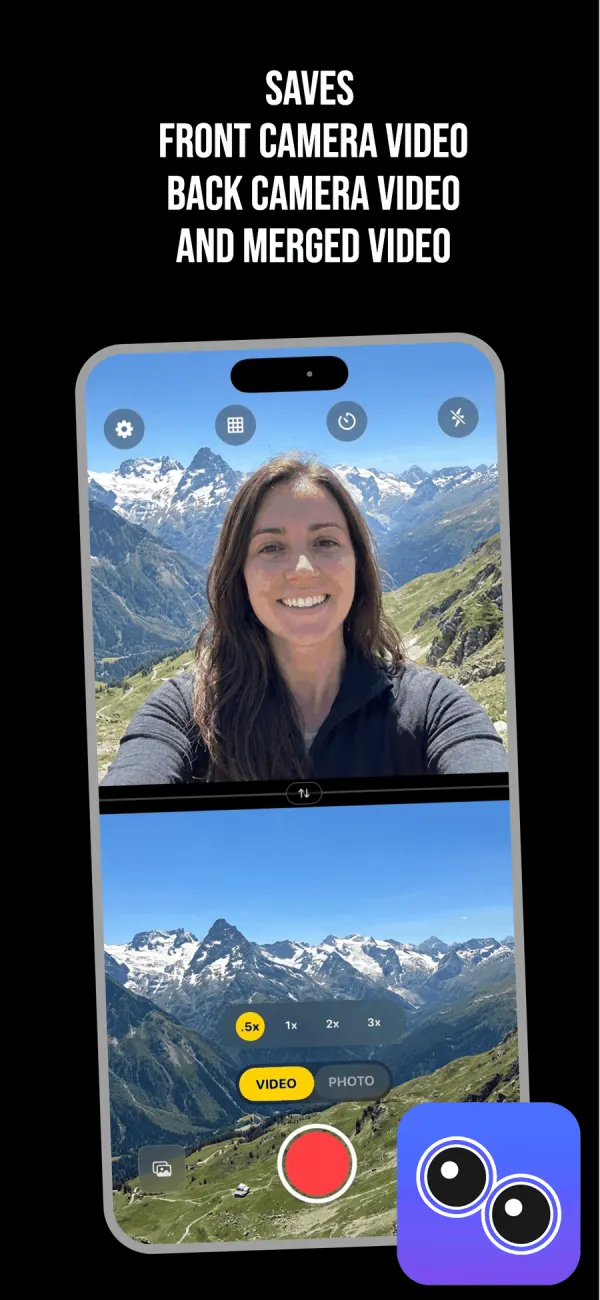
Primeiro, verifique o que seu iPhone realmente pode fazer
A Apple adicionou um modo Dual Capture ao app Câmera nativo no iOS 26. Roda no iPhone 17, iPhone 17 Pro, iPhone 17 Pro Max, iPhone Air, iPhone 18 Pro, iPhone 18 Pro Max e iPhone Duo. Nenhum modelo mais antigo recebe isso.
Esse limite é uma decisão de software, não de hardware. A API de captura multicâmera da Apple roda no iPhone XS e XR desde o iOS 13 em 2019, é por isso que apps de terceiros vêm fazendo isso há seis anos. Então se você tem um iPhone 16 e não encontra Dual Capture no app Câmera, não perdeu nenhuma configuração. Nunca foi enviado para seu telefone. Há mais sobre essa lacuna em o que o modo de câmera dupla da Apple pode e não pode fazer.
DualCapture precisa do iOS 18 ou posterior. A página da App Store permite iPhone XS, XS Max, XR e mais novos, e construímos e testamos para iPhone 15 e mais novo.
Método 1: o app Câmera nativo no iPhone 17
- Abra Câmera e deslize até Vídeo.
- Toque no ícone de controle no canto superior direito para abrir as opções de gravação extras.
- Escolha Dual Capture no menu.
- Arraste a pequena janela da câmera frontal para onde quiser na moldura.
- Toque no obturador para começar a gravar.
Três coisas para saber antes de confiar nisso. Há um layout e você não pode mudá-lo: a câmera traseira preenche a moldura e seu rosto fica em uma pequena janela flutuante. Sem troca, sem tela dividida. Grava 1080p ou 4K a 24 ou 30 fps. E tudo sai como um único arquivo mesclado, então você não pode separar as duas câmeras depois em um editor.
Onde você arrasta aquela janelinha também fica gravado na gravação. Mova no meio da tomada e o movimento fica no vídeo final para sempre.
Método 2: DualCapture no iOS 18
- Instale o DualCapture e conceda acesso à câmera e microfone na primeira vez que ele abrir.
- Toque em VÍDEO no alternador de modo acima do botão de gravar.
- Abra configurações com o ícone de engrenagem no canto superior esquerdo e escolha seu layout.
- Arraste o divisor para cima ou para baixo para dar a uma câmera mais da moldura do que a outra.
- Toque no botão de troca se quiser a câmera traseira em cima.
- Escolha um nível de zoom na câmera traseira: .5x, 1x, 2x ou 3x.
- Toque no botão vermelho para gravar.
- Toque na miniatura no canto inferior esquerdo para assistir de volta.
Faça tudo isso antes de tocar em gravar. Depois que uma tomada estiver rodando, o layout, o divisor e a troca ficam fixos até você parar.
Escolha seu layout antes de apertar gravar
Tela dividida vertical empilha as duas câmeras uma acima da outra, o que serve para um telefone segurado em pé para Reels ou TikTok. Tela dividida horizontal coloca-as lado a lado para uma moldura larga. Picture-in-picture flutua seu selfie sobre o vídeo principal, e você pode arrastá-lo para qualquer canto.
O divisor é arrastável em tela dividida, então um vlog de pessoa falando pode dar ao seu rosto um terço da moldura e o resto ao que está filmando. Essa não é uma decisão que você toma em um editor.
O que termina na sua biblioteca de fotos
Uma tomada produz três arquivos: a câmera frontal sozinha, a câmera traseira sozinha e o mesclado. A configuração Dual Orientation do Premium, desativada por padrão, salva cada câmera como vídeo vertical e horizontal, para Stories e reprodução em tela cheia.
Os arquivos separados importam mais do que parecem. Se seu rosto for uma distração por dez segundos no meio, você corta para o clipe da câmera traseira e descarta o mesclado. Nada disso é possível com um único arquivo achatado do app Câmera nativo.
Configurações vão até 4K e 60 fps com estabilização ativada, e o iPhone define o quanto pode ir com duas câmeras rodando. Pro não tem limite de tempo nem marca d'água; a versão gratuita para uma tomada em 3 minutos e adiciona uma marca d'água do DualCapture.com.
Conseguindo uma tomada que vale a pena guardar
Limpe a lente frontal. Ela fica encostada na sua perna no bolso o dia todo e aparece na câmera de um jeito que o vidro traseiro não aparece.
Defina foco e exposição antes de começar, e não durante, porque um salto de exposição no meio da tomada é óbvio na reprodução. Observe a bateria em tomadas longas, pois duas câmeras puxam muito e o telefone esquenta.
Para qualquer coisa acima de alguns minutos, apoie o telefone. Material de câmera dupla na mão treme duas vezes mais visivelmente, porque o espectador tem dois quadros em movimento para comparar.
Perguntas frequentes
Posso gravar as duas câmeras ao mesmo tempo em um iPhone 14 ou mais antigo?
Possivelmente. A página da App Store permite iPhone XS, XS Max, XR e mais novo no iOS 18 ou posterior, mas construímos e testamos para iPhone 15 e mais novo. Apps que visam iOS 14 ou 15 alcançam até o iPhone XS.
Por que Dual Capture está faltando no meu app Câmera?
A Apple limitou ao iPhone 17, iPhone 17 Pro, iPhone 17 Pro Max, iPhone Air, iPhone 18 Pro, iPhone 18 Pro Max e iPhone Duo. Em qualquer outro modelo, não aparece no menu, e nenhuma configuração ativa.
O modo nativo salva as duas câmeras como vídeos separados?
Não. Escreve um vídeo mesclado com as duas câmeras achatadas juntas, então você não pode separá-las depois. DualCapture escreve a câmera frontal e a traseira como seus próprios arquivos ao lado do mesclado.
Posso gravar as duas câmeras em 4K a 60fps?
DualCapture oferece configurações até 4K e 60 fps, e em cada iPhone usa a configuração mais alta que o hardware permite com duas câmeras rodando, o que pode ser mais baixo. O modo Dual Capture nativo vai até 4K 30, com 24 e 30 fps como únicas opções.
Posso alternar qual câmera é a grande enquanto grava?
Não durante uma tomada. No DualCapture você escolhe com o botão de troca antes de gravar, e a escolha vale para toda a tomada. O modo nativo da Apple mantém a câmera traseira grande durante a gravação inteira.
Fontes
Teste no seu iPhone
Obtenha o DualCapture na App Store