Cách ghi camera trước và camera sau cùng lúc trên iPhone
Hai cách để làm điều này. Một cách được tích hợp trong ứng dụng Camera trên iPhone mới nhất. Cách còn lại chạy trên iOS 18 và iPhone có hỗ trợ đa camera và cho bạn các tệp video riêng biệt cho mỗi camera.
Nhận DualCapture trên App Store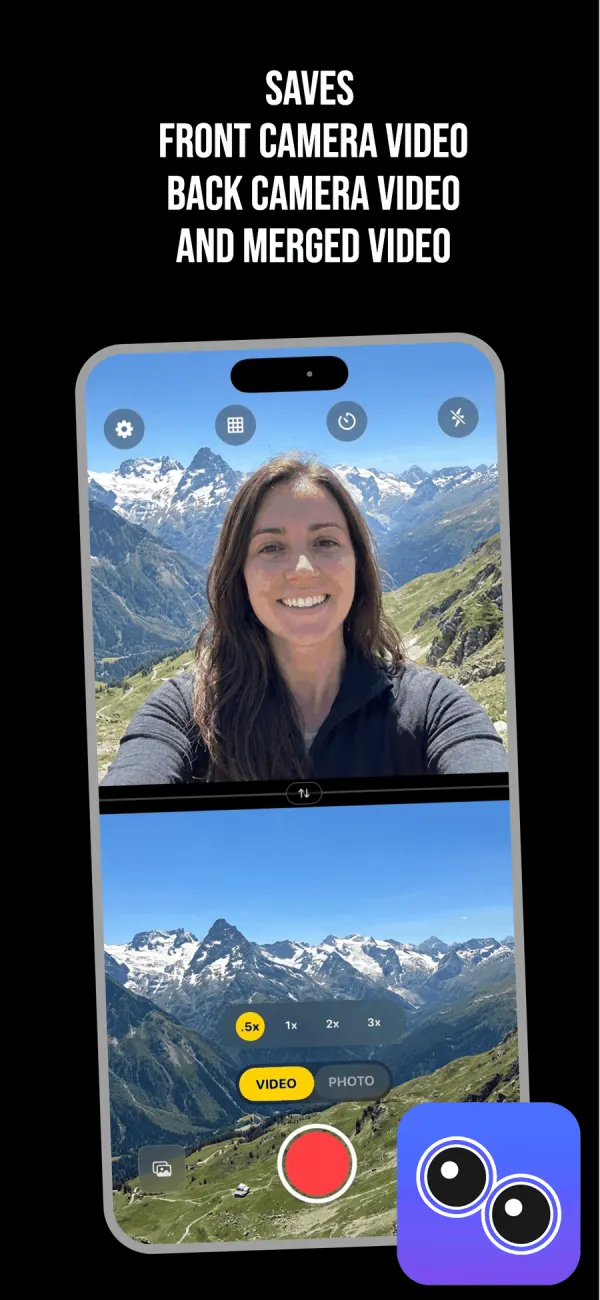
Đầu tiên, kiểm tra iPhone của bạn thực sự có thể làm gì
Apple đã thêm chế độ Dual Capture vào ứng dụng Camera mặc định trong iOS 26. Nó chạy trên iPhone 17, iPhone 17 Pro, iPhone 17 Pro Max, iPhone Air, iPhone 18 Pro, iPhone 18 Pro Max và iPhone Duo. Không có mẫu cũ hơn nhận được nó.
Giới hạn đó là một quyết định phần mềm, không phải phần cứng. API thu thập đa camera của Apple đã chạy trên iPhone XS và XR kể từ iOS 13 vào năm 2019, đó là lý do tại sao các ứng dụng camera kép của bên thứ ba đã làm điều đó trong sáu năm. Vì vậy, nếu bạn sở hữu iPhone 16 và bạn không tìm thấy Dual Capture trong ứng dụng Camera, bạn đã không bỏ lỡ một cài đặt nào. Nó chưa bao giờ được gửi đến điện thoại của bạn. Có thêm thông tin về khoảng cách đó trong chế độ camera kép của Apple có thể và không thể làm gì.
DualCapture cần iOS 18 hoặc mới hơn. Trang đăng ký App Store cho phép iPhone XS, XS Max, XR và mới hơn, và chúng tôi xây dựng và thử nghiệm cho iPhone 15 và mới hơn.
Phương pháp 1: Ứng dụng Camera mặc định trên iPhone 17
- Mở Camera và vuông sang Video.
- Chạm vào biểu tượng điều khiển ở góc trên bên phải để mở các tùy chọn quay phim bổ sung.
- Chọn Dual Capture từ menu.
- Kéo cửa sổ camera trước nhỏ đến bất kỳ phần nào của khung hình bạn muốn.
- Chạm vào nút chụp để bắt ghi hình.
Ba điều cần biết trước khi dựa vào điều này. Chỉ có một bố cục và bạn không thể thay đổi nó: camera sau lấp đầy khung hình và khuôn mặt của bạn ngồi trong một cửa sổ nổi nhỏ. Không có swap, không có chia màn hình. Nó ghi hình 1080p hoặc 4K ở 24 hoặc 30 fps. Và mọi thứ đều ra thành một tệp kết hợp duy nhất, vì vậy bạn không thể tách hai camera ra sau này trong trình chỉnh sửa.
Nơi bạn kéo cửa sổ nhỏ đó cũng được nướng vào bản ghi. Di chuyển nó giữa chừng và cú di chuyển sẽ có trong video cuối cùng.
Phương pháp 2: DualCapture trên iOS 18
- Cài đặt DualCapture và cấp quyền truy cập camera và micro khi lần đầu tiên nó khởi động.
- Chạm VIDEO trên thanh chuyển đổi chế độ phía trên nút ghi hình.
- Mở cài đặt với biểu tượng bánh răng ở góc trên bên trái và chọn bố cục của bạn.
- Kéo thanh chia lên hoặc xuống để cho một camera nhiều khung hình hơn camera kia.
- Chạm nút swap nếu bạn muốn camera sau ở trên cùng.
- Chọn mức phóng to trên camera sau: .5x, 1x, 2x hoặc 3x.
- Chạm nút đỏ để ghi hình.
- Chạm vào hình thu nhỏ ở góc dưới bên trái để xem lại.
Làm tất cả những điều này trước khi chạm ghi hình. Một khi lần ghi đã chạy, bố cục, thanh chia và swap sẽ được cố định cho đến khi bạn dừng lại.
Chọn bố cục trước khi nhấn ghi hình
Chia màn hình dọc xếp hai camera chồng lên nhau, phù hợp với điện thoại cầm đứng để đăng Reels hoặc TikTok. Chia màn hình ngang đặt chúng cạnh nhau cho khung hình rộng. Hình ảnh trong hình ảnh nổi selfie của bạn trên video chính, và bạn có thể kéo nó vào bất kỳ góc nào.
Thanh chia có thể kéo trong chia màn hình, vì vậy một vlog nói chuyện có thể cho khuôn mặt của bạn một phần ba khung hình và phần còn lại cho bất cứ điều gì bạn đang quay. Đó không phải là quyết định bạn đưa ra trong trình chỉnh sửa.
Những gì kết thúc trong thư viện ảnh của bạn
Một lần ghi tạo ra ba tệp: camera trước riêng, camera sau riêng và bản tổng hợp kết hợp. Cài đặt Dual Orientation của Premium, mặc định tắt, lưu mỗi camera dưới dạng cả video dọc và ngang, cho Stories và phát lại toàn màn hình.
Các tệp riêng biệt quan trọng hơn vẻ ngoài của chúng. Nếu khuôn mặt của bạn là một sự phân tâm trong mười giây ở giữa, bạn cắt sang đoạn video camera sau và bỏ bản tổng hợp. Không có gì trong số đó là khả thi với một tệp duy nhất được làm phẳng từ ứng dụng Camera mặc định của Apple.
Cài đặt đi lên đến 4K và 60 fps với ổn định được bật, và iPhone đặt mức cao nhất nó có thể với hai camera đang chạy. Pro không có giới hạn thời gian và không có hình mờ; phiên bản miễn phí dừng một lần ghi ở 3 phút và thêm hình mờ DualCapture.com.
Có được một lần ghi đáng để giữ
Lau ống kính trước. Nó sống áp vào chân bạn trong túi cả ngày và nó hiển thị trên camera theo cách mà kính sau không làm.
Đặt tiêu điểm và phơi sáng trước khi bạn bắt đầu thay vì trong quá trình, vì một sự nhảy phơi sáng giữa chừng là rõ ràng trên phát lại. Theo dõi pin trên các lần ghi dài, vì hai đường ống camera kéo mạnh và điện thoại nóng lên.
Đối với bất cứ điều gì dài hơn vài phút, kênh điện thoại lên. Quay phim camera kép cầm tay rung gấp đôi so với bình thường, vì người xem có hai khung hình chuyển động để so sánh.
Câu hỏi thường gặp
Tôi có thể ghi hình cả hai camera cùng lúc trên iPhone 14 hoặc cũ hơn không?
Có thể. Trang đăng ký App Store cho phép iPhone XS, XS Max, XR và mới hơn trên iOS 18 hoặc mới hơn, nhưng chúng tôi xây dựng và thử nghiệm cho iPhone 15 và mới hơn. Các ứng dụng nhắm đến iOS 14 hoặc 15 đi xa đến iPhone XS.
Tại sao Dual Capture bị thiếu khỏi ứng dụng Camera của tôi?
Apple giới hạn nó ở iPhone 17, iPhone 17 Pro, iPhone 17 Pro Max, iPhone Air, iPhone 18 Pro, iPhone 18 Pro Max và iPhone Duo. Trên bất kỳ mẫu nào khác, nó không xuất hiện trong menu, và không có cài đặt nào bật nó lên.
Chế độ mặc định của Apple có lưu hai camera thành các video riêng biệt không?
Không. Nó viết một video kết hợp duy nhất với cả hai camera được làm phẳng cùng nhau, vì vậy bạn không thể tách chúng ra sau này. DualCapture viết camera trước và camera sau thành các tệp riêng biệt bên cạnh tệp kết hợp.
Tôi có thể ghi hình cả hai camera ở 4K 60fps không?
DualCapture cung cấp các cài đặt lên đến 4K và 60 fps, và trên mỗi iPhone nó sử dụng cài đặt cao nhất phần cứng cho phép với hai camera đang chạy, điều này có thể thấp hơn. Chế độ Dual Capture mặc định của Apple đạt tối đa 4K 30, với 24 và 30 fps là các tùy chọn duy nhất.
Tôi có thể chuyển camera nào là camera lớn trong khi ghi hình không?
Không trong quá trình ghi. Trong DualCapture bạn chọn nó với nút swap trước khi ghi hình, và nó giữ nguyên cho đến khi bạn dừng lại. Chế độ mặc định của Apple giữ camera sau lớn cho toàn bộ bản ghi.
Nguồn
Thử trên iPhone của bạn
Nhận DualCapture trên App Store