自分と景色を同時に撮影するVlogカメラアプリ
スマホでのブログ撮影の多くは、カメラを何度も切り替える長い作業になりがちです。DualCaptureならiPhoneの両カメラを同時に稼働させ、あなたの解説と話題にしているものを同じショットに収められます。
App StoreでDualCaptureを入手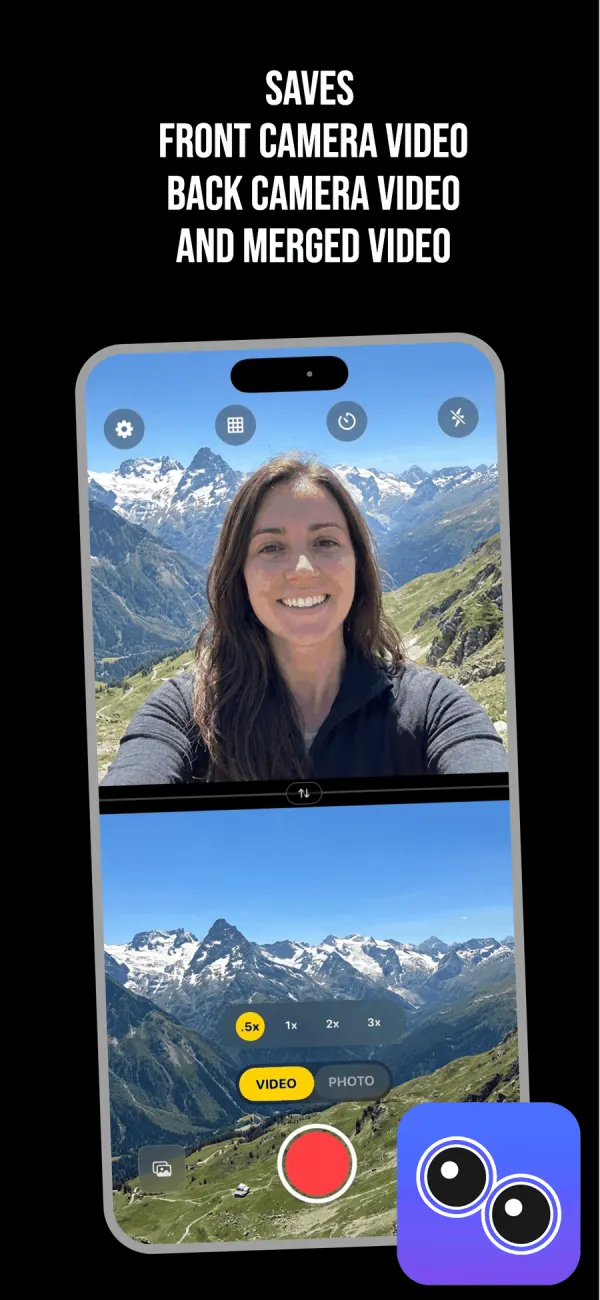
カメラ切り替えが瞬間を逃す
すべてのスマホブロガーが経験したことがあるはず。フロントカメラで話し、バックカメラに切り替えて見せたいものを映す。プレビューが落ち着く頃には、犬はもうその行動をやめてしまっている。再びフロントに戻して「あ、逃した」と言うしかない。
デュアルカメラアプリなら切り替え不要。両レンズが同時に録画するため、音声が途切れず、文の途中にブラックフレームが入ることもない。話しながら画面に映っているので、後から説明する必要がない。
もう一つの静かな問題、連続性も解決します。あなたの顔と風景が、同じスマホで、同じ光の下、同じ瞬間に撮影されるため、フレームの2つの半分が自然に一体化して見えます。別撮りの自撮りクリップとBロールクリップを繋ぐと、違和感が出るものです。
ブログに適したレイアウト
3つのレイアウトを用意。分割画面ではカメラを左右または上下に配置し、録画前に分割線をドラッグして調整可能。トーキングヘッド動画なら、顔に上部の3分の2を割り当てられます。ピクチャーインピクチャー(PiP)は、全画面のバックカメラ映像の上にあなたの映像をウィンドウとして重ね、位置をドラッグで決められます。
旅行やグルメには、PiPを画面隅に配置するのが定石。景色を全画面で保ちつつ、顔は小さくても確実に映ります。あなたが主役のウォークアンドトークなら、逆に分割画面を上下にして、自分により大きな領域を割り当てます。
スワップボタンで録画前に2つの映像を入れ替え可能。録画を開始すると、レイアウト、分割線、入れ替えは固定されます。メインにしたい側が変わったら、一度止めて新しいテイクを始めてください。
旅行前に変えておきたい設定
フレームレートは24、30、60fpsから選択可能ですが、iPhoneの機種によっては両カメラ稼働時に下がることがあります。スローモーションを狙うなら60fps、そうでなければ30fpsにするとファイルが小さく、バッテリーも長持ちします。
手ブレ補正は設定のトグルでオン・オフでき、バックレンズに適用されます。歩き撮りではオンに。わずかにクロップされますが、足踏みの揺れが映らないというトレードオフです。
水平確認用のグリッドと、スマホを置いてからフレームインするためのセルフタイマーを搭載。バックカメラのズームは0.5倍〜3倍で、録画中も変更可能。最広角なら、狭いホテルの部屋や細い路地でも、訪れる価値のある場所のように見せられます。
オリジナル素材があれば編集が楽
録画ごとに3つのファイルが写真アプリに保存されます:合成動画、フロント単体の生クリップ、バック単体の生クリップ。
この最後の機能がブログ編集を救います。ベストなセリフを言った時にバックカメラが地面を向いていた? フロントクリップだけを使い、別の映像を下に敷けばOK。同じテイクからReels用の縦動画とYouTube用の横動画を作りたい? Premium機能の「デュアルオリエンテーション」をオンにすれば、各カメラが両方の形で出力されます。Premiumならウォーターマークと時間制限も撤廃。無料版はウォーターマークが入り、1テイク3分まで。
必要なもの
DualCaptureはiOS 18以降、マルチカメラ対応のiPhoneで動作します。App Storeの記載ではiPhone XS、XS Max、XR以降(当社ではiPhone 15以降で構築・テスト)。ダウンロードは無料。Premiumは4K、全レイアウト、ウォーターマークなし、時間無制限が、週・月・年額のサブスクリプションまたは買い切りで利用可能。
iPhone 17、iPhone 17 Pro、iPhone 17 Pro Max、iPhone Air、iPhone 18 Pro、iPhone 18 Pro Max、iPhone Duoをお持ちなら、Apple純正のカメラアプリに「デュアルカメラ」モードが搭載されています。無料でよくできており、ちょっとしたクリップなら他のアプリを開くより手軽です。ただし、PiPレイアウトが1種類のみ、合成ファイル1つのみで、フロントとバックの別クリップは得られません。こうした制約があるからこそ、専用アプリがブロガーのスマホに居座り続けるのです。
よくある質問
iPhoneでフロントとバックカメラを同時に録画できますか?
はい。マルチカメラ撮影に対応したハードウェアで可能です。DualCaptureの場合、iOS 18以降のiPhone XS、XS Max、XR以降(iPhone 15以降でテスト済み)が対象。両レンズが1セッションで稼働し、合成動画と個別クリップとして書き出されます。
これは特に旅行ブログに適していますか?
非常に適しています。景色を画面に残したまま喋れるため、本来なら2テイクと編集が必要なショットを1回で済ませられます。
録画中にレイアウトを変更できますか?
いいえ。レイアウト、分割線の位置、どちらのカメラをどちら側にするかは、録画ボタンを押す前に決めてください。すべて録画停止まで固定されます。
解像度はどのくらいですか?
設定で最大4K、60fpsまで対応。24fpsと30fpsも選択可能。4KにはPremiumが必要です。また、iPhoneの機種によっては両カメラ稼働時に解像度やフレームレートが制限されることがあります。
両カメラから音声を録音しますか?
音声はスマホのマイクからステレオで録音され、レンズごとに分けては録音されません。同じ音声トラックが、そのテイクで生成されるすべてのファイルに適用されます。
ブログにウォーターマークが入りますか?
無料版では入ります。また、1テイク3分まで。Premiumならウォーターマークと時間制限がなくなります。
情報ソース
iPhoneで試す
App StoreでDualCaptureを入手